Wanneer de getallen in een grafiek sterk verschillen per gegevensreeks of als u met meerdere typen gegevens werkt (prijs en volume), tekent u een of meer gegevensreeksen op een secundaire verticale as (waardeas). De schaal van de secundaire verticale as komt overeen met de waarden voor de bijbehorende gegevensreeks. Een secundaire as is zeer geschikt in een grafiek waarin van kolom- en lijndiagrammen worden gecombineerd. U kunt een grafiek zoals deze snel weergeven door de grafiek te wijzigen in een combinatiegrafiek.
- Selecteer een grafiek om Hulpmiddelen voor grafieken te openen.
- Selecteer op het tabblad Ontwerpen de optie Grafiektype wijzigen.
- Selecteer Combo en kies Gegroepeerde kolom - lijn op secundaire as.
- Schakel het selectievakje Secundaire as in voor de gegevensreeks die u wilt weergeven.
- Selecteer de vervolgkeuzepijl en kies Lijn.
- Selecteer OK.
Wanneer de waarden in een grafiek sterk verschillen per gegevensreeks, kunt u een of meer gegevensreeksen weergeven op een secundaire as. Een secundaire as kan ook als onderdeel van een combinatiegrafiek worden gebruikt als u verschillende gegevenstypen (bijvoorbeeld prijs en volume) in één grafiek hebt gecombineerd.
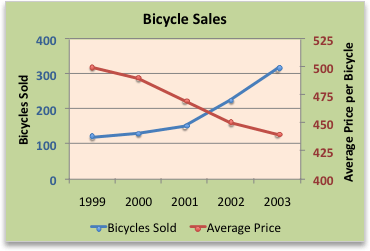
In deze grafiek wordt de primaire verticale as aan de linkerkant voor verkoopvolumes gebruikt, terwijl de secundaire verticale as aan de rechterkant voor prijsgegevens wordt gebruikt.
Voer een van de volgende bewerkingen uit:
Een secundaire as toevoegen
- Deze stap is alleen van toepassing op Word voor Mac: Klik in het menu Beeld op Afdrukweergave.
- Selecteer in de grafiek de gegevensreeks die u wilt uitzetten op een secundaire as.
Selecteer bijvoorbeeld in een lijndiagram een van de lijnen in de grafiek, waarna alle gegevensmarkeringen van die gegevensreeks worden geselecteerd.
- Selecteer op het tabblad Grafiekontwerp de optie Grafiekelement toevoegen en kies Assen.
- Selecteer tussen Secundair, Horizontaal of Tweede Verticaal.
Een astitel voor een secundaire as toevoegen
- Deze stap is alleen van toepassing op Word voor Mac: Klik in het menu Beeld op Afdrukweergave.
- Selecteer in de grafiek de gegevensreeks die u wilt uitzetten op een secundaire as.
Selecteer bijvoorbeeld in een lijndiagram een van de lijnen in de grafiek, waarna alle gegevensmarkeringen van die gegevensreeks worden geselecteerd.
- Selecteer Grafiekelement toevoegen op het tabblad Grafiekontwerp.
- Selecteer Astitels en kies tussen Secundair, Horizontaal of Tweede Verticaal.
Meer hulp nodig?
U kunt altijd uw vraag stellen aan een expert in de Excel Tech Community, ondersteuning vragen in de Answers-community of een nieuwe functie of verbetering voorstellen. Zie Hoe kan ik feedback geven over Microsoft Office? als u uw mening wilt geven. Laat het ons weten.

