

U kunt de opmaak van afzonderlijke grafiekelementen wijzigen, zoals het grafiekgebied, het tekengebied, de gegevensreeks, assen, titels, gegevenslabels of legenda.
Er zijn twee sets hulpprogramma's beschikbaar voor het opmaken van grafiekelementen: het taakvenster Opmaak en het lint Hulpmiddelen voor grafieken. Voor de meeste controle gebruikt u de opties in het taakvenster Opmaak .
De grafiek opmaken met behulp van het taakvenster Opmaak
Selecteer het grafiekelement (bijvoorbeeld gegevensreeksen, assen of titels), klik er met de rechtermuisknop op en klik op Grafiekelement> opmaken<. Het deelvenster Opmaak wordt weergegeven met opties die zijn afgestemd op het geselecteerde grafiekelement.
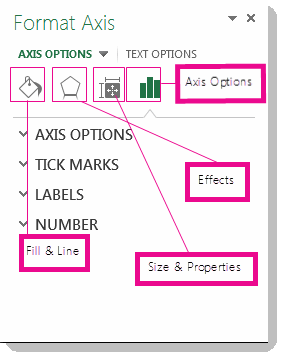
Als u op de kleine pictogrammen klikt die boven aan het venster staan, worden andere gedeelten van het venster geopend met meer opties. Als u op een ander grafiekelement klikt, wordt het taakvenster automatisch aangepast aan het nieuwe grafiekelement.
Als u bijvoorbeeld een as wilt opmaken:
Klik met de rechtermuisknop op de as van de grafiek en klik op As opmaken.
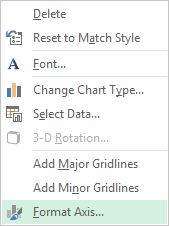
Breng in het taakvenster As opmaken de gewenste wijzigingen aan.
U kunt het taakvenster verplaatsen of de grootte ervan aanpassen om er gemakkelijker mee te kunnen werken. Klik op de punthaak in de rechterbovenhoek.
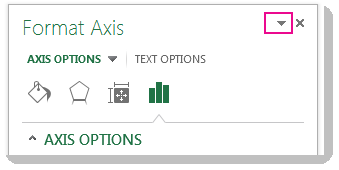
- Selecteer Verplaatsen en sleep het deelvenster naar een nieuwe locatie.
- Selecteer Grootte en sleep de rand van het deelvenster om de grootte te wijzigen.
Uw grafiek opmaken met behulp van het lint
Klik in de grafiek om het grafiekelement te selecteren dat u wilt opmaken.
Voer op het tabblad Opmaak onder Hulpmiddelen voor grafieken een van de volgende handelingen uit:
- Klik op Opvulling van vorm als u een andere opvulkleur, kleurovergang, afbeelding of bitmappatroon wilt toepassen op het grafiekelement.

- Klik op Omtrek van vorm om de kleur, dikte of stijl van het grafiekelement te wijzigen.

- Klik op Vormeffecten om speciale visuele effecten toe te passen op het grafiekelement, zoals schaduwen, schuine randen of 3D-draaiing.

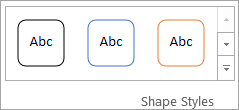
- Als u een vooraf gedefinieerde vormstijl wilt toepassen, klikt u op het tabblad Opmaak in de groep Vormstijlen op de gewenste stijl. Als u alle beschikbare vormstijlen wilt zien, klikt u op de knop Meer
 .
.
- Als u de opmaak van grafiektekst wilt wijzigen, selecteert u de tekst en kiest u vervolgens een optie op de miniwerkbalk die wordt weergegeven. Of selecteer op het tabblad Start in de groep Lettertype de opmaak die u wilt gebruiken.
- Als u WordArt-stijlen wilt gebruiken om tekst op te maken, selecteert u de tekst en kiest u op het tabblad Opmaak in de groep WordArt-stijlen de WordArt-stijl die u wilt toepassen. Als u alle beschikbare stijlen wilt zien, klikt u op de knop Meer .

- Klik op Opvulling van vorm als u een andere opvulkleur, kleurovergang, afbeelding of bitmappatroon wilt toepassen op het grafiekelement.
Meer hulp nodig?
U kunt altijd uw vraag stellen aan een expert in de Excel Tech Community of ondersteuning vragen in Community's.