

Bovenaan uw Microsoft 365-apps in Windows vindt u het vak Microsoft Search. Met dit krachtige hulpmiddel kunt u snel vinden wat u zoekt, zoals tekst, opdrachten, help en meer. Laten we eens kijken wat het voor u kan doen.
Tip
Als u eigenaar van een klein bedrijf bent en op zoek bent naar meer informatie over het instellen van Microsoft 365, gaat u naar Hulp & leren voor kleine bedrijven.
Snel aan de slag op het web
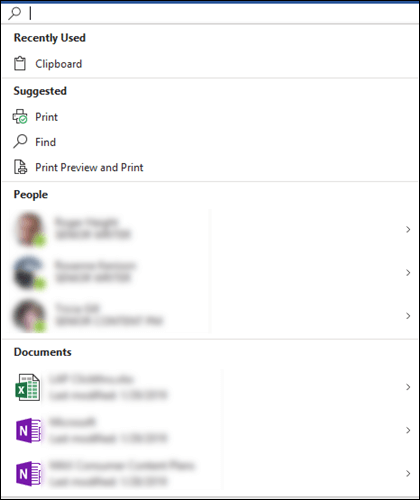
Selecteer het vak Microsoft Search of druk op ALT+Q. Voordat u zelfs maar iets typt, kunt u de  recent gebruikte opdrachten oproepen laten zien en andere acties voorstellen die u mogelijk wilt nemen, op basis van wat u van plan lijkt. U ziet ook personen met wie u vaak samenwerkt en bestanden waaraan u onlangs hebt gewerkt.
Help-artikelen zoeken
Als u hulp nodig hebt bij het uitvoeren van een taak, typt u uw vraag in het . Kies Hulp vragen in de lijst met resultaten. Microsoft Search zal verwante ondersteuningsartikelen aanbevelen.
Samenwerken met collega's
Bewerkt u een bestand in afwachting van invoer van een teamlid? Typ de naam in het Microsoft Search-vak om een lijst weer te geven met overeenkomende namen in uw organisatie. Selecteer de persoon met wie u wilt samenwerken. U kunt het bestand vervolgens gemakkelijk met hen delen of gewoon hun visitekaartje openen voor meer informatie.
Toegang tot gerelateerde bestanden
Wilt u inhoud van een gerelateerd document, presentatie of werkmap bekijken of opnieuw gebruiken? Begin de bestandsnaam in het zoekvak te typen en er wordt een lijst met de bestanden weergegeven die waarschijnlijk het best overeenkomen. Alleen bestanden waarvoor u toestemming hebt om te zien, worden weergegeven in de zoekresultaten. Selecteer een bestand om de inhoud ervan weer te geven of te kopiëren voor gebruik in uw huidige werk.
Als u het bestand dat u zoekt niet kunt vinden, selecteert u Meer zoekresultaten en bekijkt u aanvullende overeenkomende bestanden op het tabblad Files van het deelvenster Zoeken.
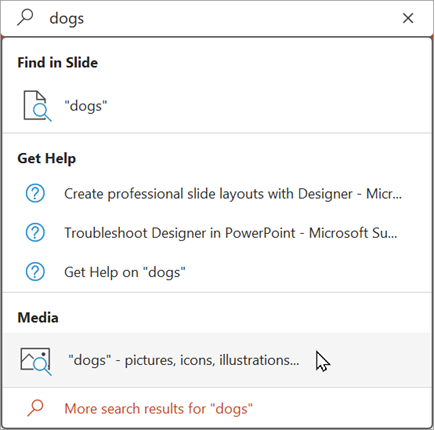
Net als bij de snelle zoekopdracht worden alleen bestanden weergegeven waarvoor u toestemming hebt om deze te zien in deze resultaten.
Tip
Als het bestand dat u zoekt een afbeelding van internet is, kiest u het tabblad Media om een galerie met afbeeldingen weer te geven die overeenkomen met uw query. De resultaten worden standaard gefilterd op alleen afbeeldingen met Creative Commons-licenties.
Directe woorddefinities
Zoekt u een snelle definitie? Typ het woord in het Microsoft Search-vak, selecteer het in de definitieresultaten en Bing opent het zoekvenster om u te laten weten wat het betekent.
Het formaat van het zoekvak wijzigen
Als het Microsoft Search-vak te veel ruimte in beslag neemt, kunt u het samenvouwen tot alleen het vergrootglaspictogram. Selecteer op het tabblad Bestand de optie Opties en kies standaard Microsoft Search-vak samenvouwen.
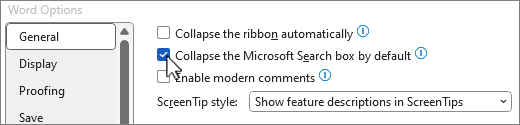
Als het zoekvak is samengevouwen, kunt u het nog steeds openen door de te selecteren aan de rechterkant van de titelbalk of door op Alt+Q te drukken.