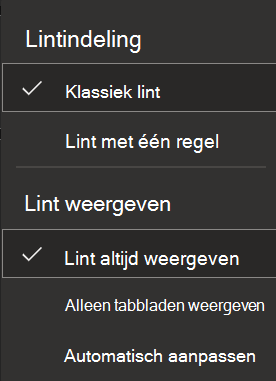
Het lint bestaat uit een aantal werkbalken bovenaan het venster van Office-programma's. Hiermee kunt u snel de opdrachten vinden die u voor het voltooien van een taak nodig hebt.
Lintopties weergeven
- Wanneer het lint zichtbaar is, klikt u rechtsonder op het pictogram Weergaveopties voor lint .
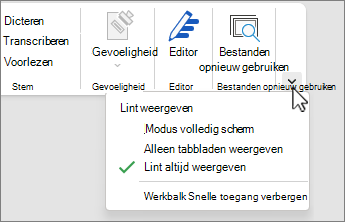
- Kies een status voor het lint:
- Modus Volledig scherm: Hiermee verbergt u het lint voor de beste weergave van het document, en wordt het lint alleen weergegeven wanneer u het beletselteken (...) in de rechterbovenhoek selecteert of op de Alt-toets drukt.
- Alleen tabbladen weergeven: hiermee worden alleen de linttabbladen weergegeven, zodat u meer van uw document ziet en toch snel tussen de tabbladen kunt schakelen.
- Altijd lint weergeven: alle tabbladen en opdrachten op het lint blijven altijd zichtbaar.
Het lint uit- of samenvouwen
U kunt op meerdere manieren schakelen tussen het uitvouwen of samenvouwen van het lint.
Als het lint is samengevouwen, vouwt u het uit door een van de volgende handelingen uit te voeren:
- Klik met de rechtermuisknop op een van de linttabbladen en schakel vervolgens Lint samenvouwen uit.
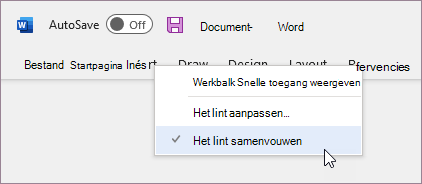
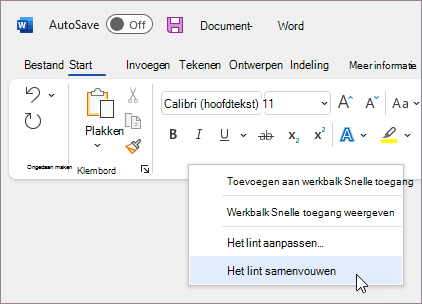
Als het lint is uitgevouwen, vouwt u het op een van de volgende manieren samen:
Klik met de rechtermuisknop op een van de linttabbladen en selecteer vervolgens Lint samenvouwen.
Als het lint helemaal niet te zien is
Als het lint helemaal niet wordt weergegeven (er zijn geen tabbladen te zien), hebt u waarschijnlijk de status ingesteld op de modus Volledig scherm. Selecteer het beletselteken (...) rechtsboven in het scherm. Hiermee herstelt u het lint tijdelijk.
Wanneer u teruggaat naar uw document, is het lint weer verborgen. Als u het lint wilt weergeven, selecteert u Lint altijd weergeven in het menu Weergaveopties voor lint .