

Als u snel een gegevensreeks in een grafiek wilt identificeren, kunt u gegevenslabels toevoegen aan de gegevenspunten van de grafiek. Standaard zijn de gegevenslabels gekoppeld aan waarden op het werkblad en worden ze automatisch bijgewerkt als er wijzigingen optreden in die waarden.
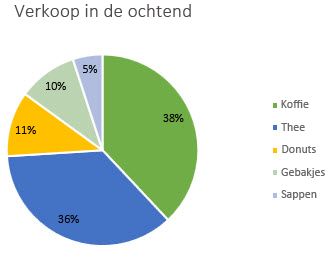
Gegevenslabels zorgen ervoor dat een grafiek gemakkelijker te begrijpen is doordat ze informatie geven over een gegevensreeks of afzonderlijke gegevenspunten. In het onderstaande cirkeldiagram zou het zonder gegevenslabels bijvoorbeeld moeilijk te zien zijn dat koffie goed is voor 38% van de totale verkoop. Afhankelijk van wat u wilt benadrukken in een grafiek, kunt u labels toevoegen aan één reeks, aan alle reeksen (de hele grafiek) of aan één gegevenspunt.
Gegevenslabels toevoegen aan een grafiek
Kies de gegevensreeks of grafiek. Als u een label wilt toevoegen aan één gegevenspunt, selecteert u dit punt nadat u de reeks hebt gekozen.
Selecteer in de rechterbovenhoek, naast de grafiek,
 Grafiekonderdeel toevoegen en kies Gegevenslabels.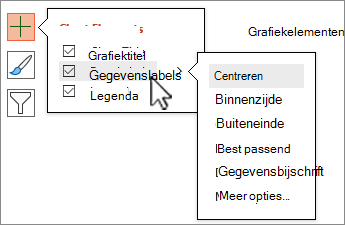
Als u de locatie wilt wijzigen, selecteert u de > pijl en kiest u een optie.
Als u het gegevenslabel wilt weergeven in een tekstballon, selecteert u Bijschrift bij gegevens.
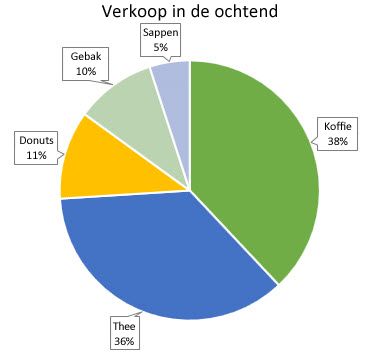
Selecteer Meer opties voor gegevenslabels om het uiterlijk van de gegevenslabels te wijzigen.
U kunt ervoor zorgen dat de gegevenslabels gemakkelijker leesbaar zijn door ze binnen de gegevenspunten of zelfs buiten de grafiek te plaatsen. U verplaatst een gegevenslabel door dit naar de gewenste locatie te slepen.
Als de grafiek onoverzichtelijk wordt door de labels, kunt u sommige of alle labels verwijderen door de labels te selecteren en op Del te drukken.
Tip
Als de tekst in de gegevenslabels niet goed leesbaar is, kunt u het formaat van de labels aanpassen door deze te selecteren en vervolgens naar de gewenste grootte te slepen.
Het uiterlijk van de gegevenslabels wijzigen
Klik met de rechtermuisknop op de gegevensreeks of het gegevenslabel waarvan u meer gegevens wilt weergeven en selecteer vervolgens Gegevenslabels opmaken.
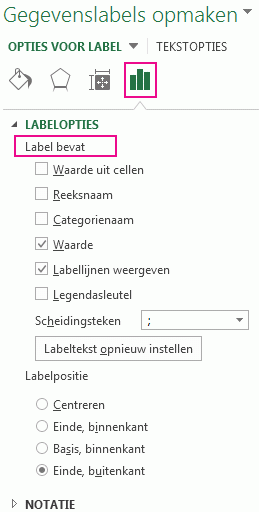
Selecteer Labelopties en kies onder Label bevat de gewenste opties.
Celwaarden gebruiken als gegevenslabels
U kunt celwaarden gebruiken als gegevenslabels voor uw grafiek.
Klik met de rechtermuisknop op de gegevensreeks of het gegevenslabel waarvan u meer gegevens wilt weergeven en selecteer vervolgens Gegevenslabels opmaken.
Selecteer Labelopties en schakel onder Label bevat het selectievakje Waarden uit cellen in.
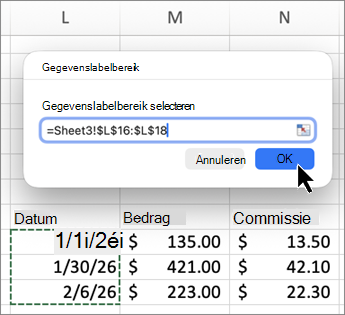
Wanneer het dialoogvenster Bereik van gegevenslabels wordt weergegeven, gaat u terug naar het werkblad en selecteert u het bereik waarvoor u de celwaarden als gegevenslabels wilt weergeven. Als u dit doet, wordt het geselecteerde bereik weergegeven in het dialoogvenster Gegevenslabelbereik . Selecteer vervolgens OK.
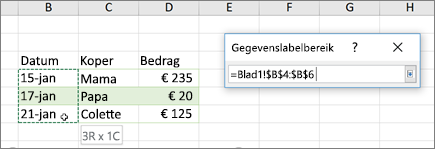
De celwaarden worden nu als gegevenslabels in de grafiek weergegeven.
De tekst wijzigen die wordt weergegeven in de gegevenslabels
- Kies het gegevenslabel met de tekst die u wilt wijzigen en selecteer deze opnieuw, zodat alleen dit gegevenslabel is geselecteerd.
- Selecteer de bestaande tekst en typ vervolgens de vervangende tekst.
- Selecteer een willekeurige plaats buiten het gegevenslabel.
Tip
Als u een opmerking over de grafiek wilt toevoegen of als u slechts één gegevenslabel hebt, kunt u een tekstvak gebruiken.
Gegevenslabels verwijderen uit een grafiek
Selecteer de grafiek waaruit u gegevenslabels wilt verwijderen.
Hiermee worden de Hulpmiddelen voor grafieken weergegeven, waarbij de tabbladen Ontwerp en Opmaak beschikbaar komen.Ga op een van de volgende manieren te werk:
Selecteer op het tabblad Ontwerpen in de groep Grafiekindelingende optie Grafiekonderdeel toevoegen, kies Gegevenslabels en selecteer Geen.
Selecteer een gegevenslabel één keer om alle gegevenslabels in een gegevensreeks te selecteren of twee keer om slechts één gegevenslabel te selecteren dat u wilt verwijderen, en druk vervolgens op Delete.
Klik met de rechtermuisknop op een gegevenslabel en selecteer vervolgens Verwijderen.
Opmerking
Hiermee verwijdert u alle gegevenslabels in een gegevensreeks.
U kunt gegevenslabels ook onmiddellijk verwijderen nadat u ze hebt toegevoegd door het
 maken te selecteren op de werkbalk Snelle toegang of door op Ctrl+Z te drukken.
Meer hulp nodig?
U kunt altijd uw vraag stellen aan een expert in de Excel Tech Community of ondersteuning vragen in Community's.