
In een tekstvak of vorm kunt u snel de tekstkleur, de opvulkleur of de randkleur wijzigen.
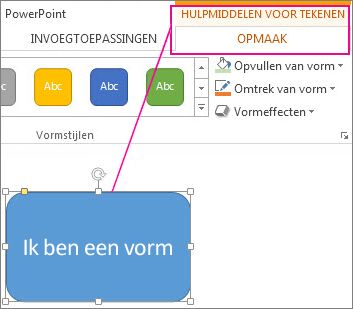
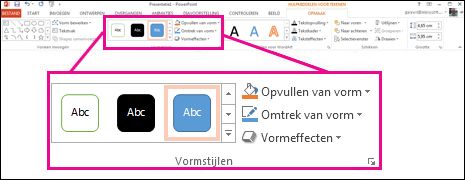
We selecteren de vorm. Op het lint wordt Hulpmiddelen voor tekenen weergegeven en het tabblad Indeling is actief.
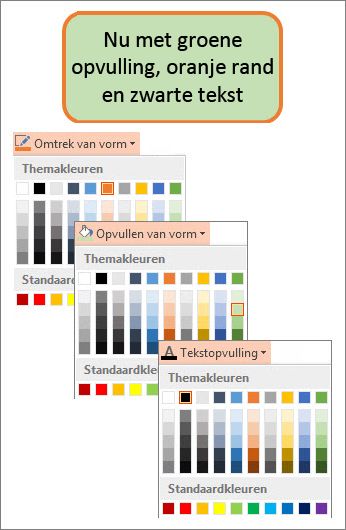
Hier is dezelfde vorm nadat we de rand in oranje hebben gewijzigd, de opvulling in lichtgroen en de tekst in zwart. We hebben de opdrachten Omtrek van vorm, Opvulling van vorm en Tekstopvulling gebruikt, te vinden op het tabblad Indeling onder op Hulpmiddelen voor tekenen.
Hoewel de wijzigingen die we hieronder maken worden weergegeven in Microsoft PowerPoint, werken ze op dezelfde manier in Excel, Word, Outlook en Project.
De tekstkleur wijzigen
Selecteer de rand van de vorm of het tekstvak. Wanneer u dit doet, wordt Hulpmiddelen voor tekenen weergegeven.
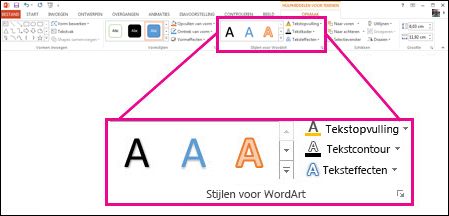
Als u meerdere vormen of tekstvakken wilt wijzigen, klikt u op de eerste vorm of het eerste tekstvak en houdt u vervolgens de Ctrl-toets ingedrukt terwijl u op de andere vormen of tekstvakken klikt.Klik onder Hulpmiddelen voor tekenen, op het tabblad Indeling, op Tekstopvulling en selecteer onder Themakleuren de gewenste kleur.
Opmerking
De menu’s Tekstopvulling en Tekstkader worden mogelijk pas actief als u in de vorm begint te typen.
De tekst wijzigen in een kleur die niet voorkomt in de themakleuren- Selecteer de vorm of het tekstvak.
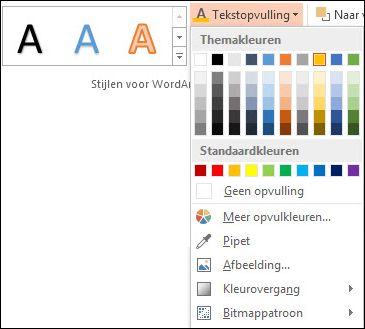
- Klik op het tabblad Hulpmiddelen voor tekenen op Opmaak en klik op Opvulling>van tekst Meer opvulkleuren.
- Klik in het dialoogvenster Kleuren op het tabbladStandaard op de gewenste kleur of meng uw eigen kleur op het tabblad Aangepast. Aangepaste kleuren en kleuren op het tabblad Standaard worden niet bijgewerkt als u het documentthema later wijzigt.
De opvulkleur wijzigen
Selecteer de vorm die of het tekstvak dat u wilt wijzigen. Wanneer u dit doet, wordt Hulpmiddelen voor tekenen weergegeven.
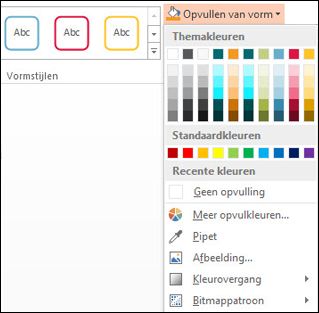
Als u meerdere vormen of tekstvakken wilt wijzigen, klikt u op de eerste vorm of het eerste tekstvak en houdt u vervolgens de Ctrl-toets ingedrukt terwijl u op de andere vormen of tekstvakken klikt.Klik op Opvulling van vorm en kies onder Themakleuren de gewenste kleur.
De opvulkleur wijzigen in een andere kleur dan de themakleuren- Selecteer de vorm of het tekstvak.
- Klik op het tabblad Hulpmiddelen voor tekenen op Opvulling>van vormMeer opvulkleuren.
- Klik in het dialoogvenster Kleuren op het tabbladStandaard op de gewenste kleur of meng uw eigen kleur op het tabblad Aangepast. Aangepaste kleuren en kleuren op het tabblad Standaard worden niet bijgewerkt als u het documentthema later wijzigt.
De randkleur wijzigen
Selecteer de rand van de vorm of het tekstvak. Wanneer u dit doet, wordt Hulpmiddelen voor tekenen weergegeven.
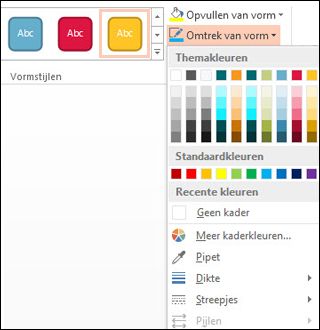
Als u meerdere vormen of tekstvakken wilt wijzigen, klikt u op de eerste vorm of het eerste tekstvak en houdt u vervolgens de Ctrl-toets ingedrukt terwijl u op de andere vormen of tekstvakken klikt.Klik onder Hulpmiddelen voor tekenen, op het tabblad Indeling, op Omtrek van vorm en selecteer onder Themakleuren de gewenste kleur.
De rand wijzigen in een andere kleur dan de themakleuren- Selecteer de vorm of het tekstvak.
- Klik onder Hulpmiddelen voor tekenen, op het tabblad Indeling, op Omtrek van vorm en klik vervolgens op Meer kaderkleuren.
- Klik in het dialoogvenster Kleuren op het tabbladStandaard op de gewenste kleur of meng uw eigen kleur op het tabblad Aangepast. Aangepaste kleuren en kleuren op het tabblad Standaard worden niet bijgewerkt als u het documentthema later wijzigt.
Tip
In PowerPoint kunt u de randkleur ook wijzigen door te klikken op Omtrek van vorm (op het tabbladStart in de groep Tekenen).
Zie ook
De rand van een tekstvak of vorm wijzigen of verwijderen
Een opvulling of effect toevoegen aan een vorm
De achtergrond of kleur wijzigen in Word
De achtergrond van een bericht wijzigen