U kunt het formaat van afbeeldingen, tekstvakken, vormen en WordArt eenvoudig wijzigen in uw Office-bestand. U kunt ongewenste delen van een afbeelding verwijderen door deze bij te snijden.
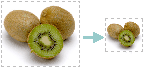
Als u een afbeelding (of vorm) wilt uitrekken of samendrukken of eenvoudig wilt vergroten of verkleinen, kunt u de formaatgrepen gebruiken. Voor een nauwkeurige controle kunt u de opties voor Grootte op het tabblad Hulpmiddelen voor afbeeldingen - Opmaak of het tabblad Hulpmiddelen voor tekenen - Opmaak gebruiken.
Microsoft 365-abonnees die een aanraakscherm hebben, kunnen een vinger of een digitale stylus gebruiken om een formaatgreep te pakken.
Klik op de vervolgkeuzelijst hieronder voor meer informatie.
Wat wilt u doen?
Het formaat van een afbeelding, vorm, WordArt-object of ander object wijzigen
Klik op de afbeelding, vorm, WordArt of klik op een ander object (zoals een grafiek) waarvan u het formaat wilt wijzigen.
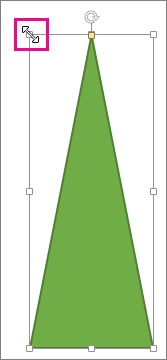
Als u de grootte in een of meer richtingen wilt vergroten of verkleinen, sleept u een formaatgreep van of naar het midden, terwijl u een van de volgende handelingen uitvoert:
- Als u het midden op dezelfde plaats wilt houden, houdt u Ctrl ingedrukt terwijl u de formaatgreep versleept.
- Als u de verhoudingen wilt behouden, houdt u Shift ingedrukt terwijl u een hoekgreep sleept.
- Als u de verhoudingen wilt behouden en het midden op dezelfde plaats wilt houden, houdt u Ctrl en Shift ingedrukt terwijl u een hoekgreep sleept.
Opmerking
Als u het formaat van een WordArt-object op deze manier wijzigt, wordt alleen het formaat van het vak waarin de WordArt staat gewijzigd. De werkelijke WordArt-tekst gedraagt zich net als elke andere tekst. Als u de grootte ervan wilt wijzigen, selecteert u gewoon de gewenste tekst en wijzigt u de tekengrootte op het tabblad Start op het lint.
Het formaat van een item wijzigen in een exacte hoogte en breedte
Klik op de afbeelding, vorm, WordArt of klik op ander object waarvan u het formaat exact wilt wijzigen.
Als u het formaat van meerdere objecten tegelijk wilt wijzigen, drukt u op Ctrl en houdt u de muisknop ingedrukt terwijl u elk object selecteert.
Ga als volgt te werk, afhankelijk van het type object dat u hebt geselecteerd:
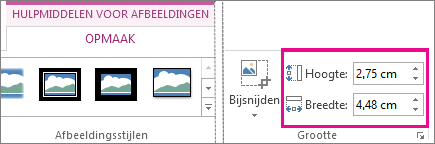
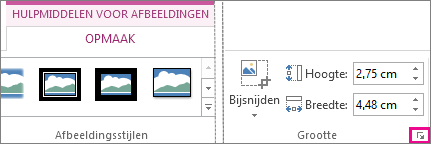
Als u het formaat van een afbeelding wilt wijzigen, voert u op het tabblad Opmaak onder Hulpmiddelen voor afbeeldingen in de groep Grootte nieuwe afmetingen in de vakken Hoogte en Breedte in.
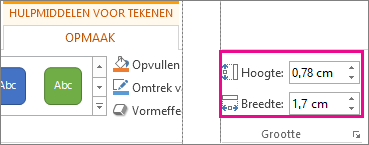
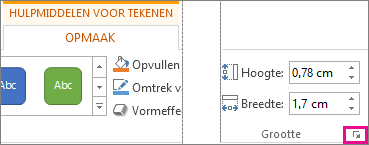
Als u het formaat van een vorm of ander object wilt wijzigen, voert u op het tabblad Opmaak onder Hulpmiddelen voor tekenen in de groep Grootte nieuwe afmetingen in de vakken Hoogte en Breedte in.
Opmerking
Als u met een kleiner scherm werkt, moet u mogelijk op de pijl-omlaag in de groep Grootte klikken om de vakken Hoogte en Breedte te kunnen zien.

Als u de hoogte en breedte niet afzonderlijk kunt wijzigen, moet u de hoogte-breedteverhouding ontgrendelen:
- Klik op de afbeelding van het
 in de rechterbenedenhoek van de groep Grootte .
- Schakel in het opmaakvenster of dialoogvenster dat wordt weergegeven het selectievakje Hoogte-breedteverhouding vergrendelen uit.
Het formaat wijzigen tot een exacte verhouding
Klik op de afbeelding, vorm, WordArt of klik op een ander object waarvan u het formaat wilt wijzigen.
Als u het formaat van meerdere objecten tegelijk wilt wijzigen, drukt u op Ctrl en houdt u de muisknop ingedrukt terwijl u elk object selecteert.
Ga op een van de volgende manieren te werk:
Als u het formaat van een afbeelding wilt wijzigen, klikt u op het tabblad Hulpmiddelen voor afbeeldingen op het tabblad Formaat in de groep Grootte op het voor het dialoogvenster.
Als u het formaat van een vorm of ander object wilt wijzigen, klikt u op het tabblad Hulpmiddelen voor tekenen Opmaak in de groep Grootte op het dialoogvensterpictogram .
Opmerking
Als u met een kleiner scherm werkt, moet u mogelijk op de pijl-omlaag in de groep Grootte klikken om de dialoogvensterweergave te kunnen zien.
In het opmaakvenster of in het dialoogvenster dat wordt weergegeven, gaat u op een van de volgende manieren te werk:
- Als u de oorspronkelijke verhouding wilt behouden, schakelt u het selectievakje Hoogte-breedteverhouding vergrendelen in en voert u een schaalpercentage in voor de hoogte of de breedte.
- Als u een andere verhouding wilt gebruiken, schakelt u het selectievakje Hoogte-breedteverhouding vergrendelen uit en voert u schaalpercentages in voor de hoogte of de breedte.
Zie ook
Als u de grootte van een afbeelding (of vorm) wilt uitrekken, verkleinen of alleen wilt wijzigen, gebruikt u de formaatgrepen. Voor nauwkeurigere controle kunt u de opties Voor grootte op het tabblad Opmaak gebruiken.
Snel het formaat van een afbeelding, vorm, WordArt of ander object wijzigen
Klik op de afbeelding, vorm of WordArt waarvan u het formaat wilt wijzigen.
Als u de grootte in een of meer richtingen wilt vergroten of verkleinen, sleept u een formaatgreep van of naar het midden, terwijl u een van de volgende handelingen uitvoert:
- Als u het midden van het object op dezelfde plaats wilt houden, houdt u de Option-toets ingedrukt terwijl u de formaatgreep versleept.
- Als u de verhoudingen van een object wilt behouden tijdens het wijzigen van het formaat, houdt u shift ingedrukt terwijl u een hoekgreep sleept.
Het formaat wijzigen in een exacte hoogte en breedte
Klik op de afbeelding, vorm of WordArt waarvan u het formaat exact wilt wijzigen.
Klik op het tabblad Afbeeldingsopmaak of Vormopmaak en controleer of het selectievakje Hoogte-breedteverhouding vergrendelen is uitgeschakeld.
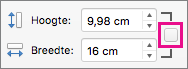
Voer een van de volgende handelingen uit:
- Als u het formaat van een afbeelding wilt wijzigen, geeft u op het tabblad Afbeeldingsopmaak de afmetingen op in de vakken Hoogte en Breedte.

- Als u het formaat van een vorm of WordArt-object wilt wijzigen, geeft u op het tabblad Vormopmaak de afmetingen op in de vakken Hoogte en Breedte.

Het formaat wijzigen naar een exacte verhouding met behulp van percentages
Klik op de afbeelding, vorm of WordArt waarvan u het formaat wilt wijzigen.
Ga op een van de volgende manieren te werk:
- Als u het formaat van een afbeelding wilt wijzigen, klikt u op het tabblad Afbeeldingsopmaak en klikt u op Positie>meer indelingsopties.
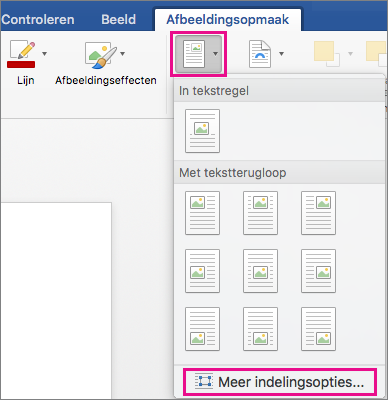
- Als u het formaat van een vorm of WordArt wilt wijzigen, klikt u op het tabblad Vormopmaak op Positie>meer indelingsopties.
Klik op het tabblad Grootte en schakel het selectievakje Hoogte-breedteverhouding vergrendelen onder Schaal uit.
Voer de gewenste percentages in de vakken Hoogte en Breedte in.
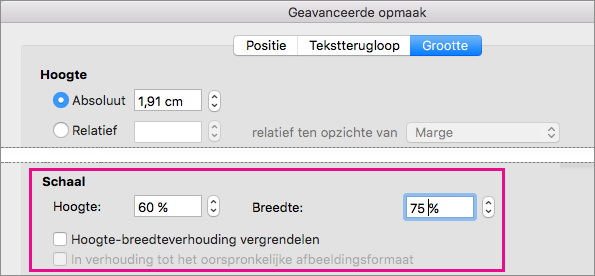
Klik op OK wanneer u klaar bent.
Tip
Als u dezelfde hoogte en breedte wilt toepassen op meerdere objecten, selecteert u alle objecten waarvan u het formaat wilt wijzigen en geeft u de afmetingen op in de vakken Hoogte en Breedte. U selecteert meerdere objecten door te klikken op het eerste object en vervolgens Shift ingedrukt te houden terwijl u op de andere objecten klikt.
Als u de grootte van een afbeelding (of vorm) wilt uitrekken, verkleinen of alleen wilt wijzigen, gebruikt u de formaatgrepen. Op een aanraakscherm kunt u een vinger of een digitale stylus gebruiken om een handgreep te pakken.
Als u een bureaubladversie van Excel of PowerPoint hebt, kunt u de opties Grootte gebruiken op het tabblad Hulpmiddelen voor afbeeldingen Opmaak of Hulpmiddelen voor tekenen Opmaak .
Klik op de vervolgkeuzelijst hieronder voor meer informatie.
Wat wilt u doen?
Het formaat van een afbeelding, vorm, WordArt-object of ander object wijzigen
Klik op de afbeelding, vorm, WordArt of klik op een ander object (zoals een grafiek) waarvan u het formaat wilt wijzigen.
Als u de grootte in een of meer richtingen wilt vergroten of verkleinen, sleept u een formaatgreep van of naar het midden, terwijl u een van de volgende handelingen uitvoert:
- Als u het midden op dezelfde plaats wilt houden, houdt u Ctrl ingedrukt terwijl u de formaatgreep versleept.
- Als u de verhoudingen wilt behouden, houdt u Shift ingedrukt terwijl u een hoekgreep sleept.
- Als u de verhoudingen wilt behouden en het midden op dezelfde plaats wilt houden, houdt u Ctrl en Shift ingedrukt terwijl u een hoekgreep sleept.
Opmerking
Als u het formaat van een WordArt-object op deze manier wijzigt, wordt alleen het formaat van het vak waarin de WordArt staat gewijzigd. De werkelijke WordArt-tekst gedraagt zich net als elke andere tekst. Als u de grootte ervan wilt wijzigen, selecteert u gewoon de gewenste tekst en wijzigt u de tekengrootte op het tabblad Start op het lint.
Het formaat van een item wijzigen in een exacte hoogte en breedte
Voor deze procedure moet u een bureaubladversie van Excel of PowerPoint hebben.
Klik op Bewerken in <PowerPoint of Excel>.
Klik op de afbeelding, vorm, WordArt of een ander object dat u precies wilt wijzigen.
Als u het formaat van meerdere objecten tegelijk wilt wijzigen, drukt u op Ctrl en houdt u de muisknop ingedrukt terwijl u elk object selecteert.
Ga als volgt te werk, afhankelijk van het type object dat u hebt geselecteerd:
Als u het formaat van een afbeelding wilt wijzigen, voert u op het tabblad Opmaak onder Hulpmiddelen voor afbeeldingen in de groep Grootte nieuwe afmetingen in de vakken Hoogte en Breedte in.
Als u het formaat van een vorm of ander object wilt wijzigen, voert u op het tabblad Opmaak onder Hulpmiddelen voor tekenen in de groep Grootte nieuwe afmetingen in de vakken Hoogte en Breedte in.
Opmerking
Als u met een kleiner scherm werkt, moet u mogelijk op de pijl-omlaag in de groep Grootte klikken om de vakken Hoogte en Breedte te kunnen zien.
Als u de hoogte en breedte niet afzonderlijk kunt wijzigen, moet u de hoogte-breedteverhouding ontgrendelen:
- Klik op de afbeelding van het in de rechterbenedenhoek van de groep Grootte .
- Schakel in het opmaakvenster of dialoogvenster dat wordt weergegeven het selectievakje Hoogte-breedteverhouding vergrendelen uit.
Het formaat wijzigen tot een exacte verhouding
Voor deze procedure moet u een bureaubladversie van Excel of PowerPoint hebben.
Klik op Bewerken in <PowerPoint of Excel>.
Klik op de afbeelding, vorm, WordArt of een ander object dat u precies wilt wijzigen.
Als u het formaat van meerdere objecten tegelijk wilt wijzigen, drukt u op Ctrl en houdt u de muisknop ingedrukt terwijl u elk object selecteert.
Ga op een van de volgende manieren te werk:
Als u het formaat van een afbeelding wilt wijzigen, klikt u op het tabblad Hulpmiddelen voor afbeeldingen op het tabblad Formaat in de groep Grootte op het voor het dialoogvenster.
Als u het formaat van een vorm of ander object wilt wijzigen, klikt u op het tabblad Hulpmiddelen voor tekenen Opmaak in de groep Grootte op het dialoogvensterpictogram .
Opmerking
Als u met een kleiner scherm werkt, moet u mogelijk op de pijl-omlaag in de groep Grootte klikken om de dialoogvensterweergave te kunnen zien.
In het opmaakvenster of in het dialoogvenster dat wordt weergegeven, gaat u op een van de volgende manieren te werk:
- Als u de oorspronkelijke verhouding wilt behouden, schakelt u het selectievakje Hoogte-breedteverhouding vergrendelen in en voert u een schaalpercentage in voor de hoogte of de breedte.
- Als u een andere verhouding wilt gebruiken, schakelt u het selectievakje Hoogte-breedteverhouding vergrendelen uit en voert u schaalpercentages in voor de hoogte of de breedte.
