

In Microsoft 365 of Microsoft 365 U kunt een deel van een foto bedekken door er een vorm overheen te leggen. Vervolgens kunt u kleuren en effecten toepassen om de vorm naar wens te laten opgaan in de afbeelding.
Een vorm over een deel van de afbeelding tekenen
- Selecteer Vormen invoegen>.
- Selecteer in de galerie met vormen een vorm die geschikt is om het gebied van de afbeelding die u wilt verbergen te bedekken.
- Klik en sleep om de vorm over het rechtergebied van de afbeelding te tekenen.
De vorm opmaken zodat deze past bij de afbeelding
- Selecteer de vorm en selecteer het tabblad Vormopmaak op het lint.
- Selecteer Opvulling van vorm en selecteer vervolgens een geschikte kleur voor de vorm.
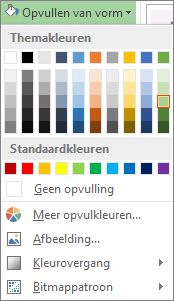
- Als u de rand van de vorm wilt wijzigen of verwijderen, selecteert u Omtrek van vorm en selecteert u vervolgens Geen omtrek of selecteert u de gewenste randkleur.
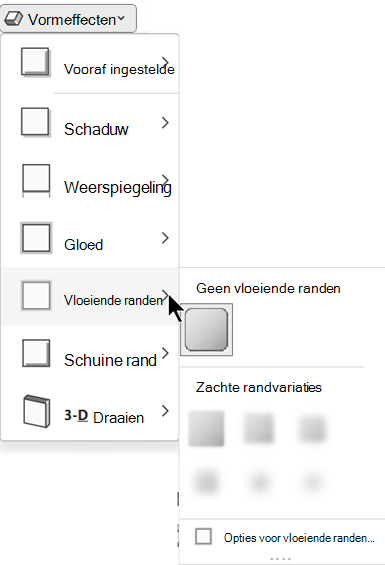
- Als u de randen van de vorm wilt vervagen (zodat deze beter overvloeien in de afbeelding), selecteert uVloeiende randen met vormeffecten> en kiest u vervolgens een geschikte variatie. Nadat u de vloeiende rand hebt toegepast, kan het lijken alsof de vorm iets kleiner wordt. U kunt de grootte van de vorm daarom aanpassen door een of meer randen te slepen.
De afbeelding en vorm rechtmaken (alleen PowerPoint)
Als u PowerPoint gebruikt, kunt u de vorm en de afbeelding groeperen . Als de twee gegroepeerd zijn en u de afbeelding zou verplaatsen, zou de vorm ook worden verplaatst, zonder dat u daar extra moeite voor hoeft te doen.
- Houd Ctrl ingedrukt. Selecteer de afbeelding en selecteer vervolgens de vorm.
Beide objecten zijn nu geselecteerd. - Selecteer op het tabblad Vormopmaak in de groep Schikken
 Groep>Groep.
De vorm aanpassen
De vormengalerie bevat talloze vormen waaruit u kunt kiezen, zoals rechthoeken, ovalen en driehoeken. Maar indien nodig kunt u ook een niet-standaardvorm gebruiken, zodat deze beter past in het gebied dat u wilt bedekken. U tekent hiervoor een vrije vorm of gebruikt punten bewerken om een standaardvorm aan te passen. Zie Een vrije vorm tekenen of bewerken voor meer informatie.