

In een stroomdiagram worden de opeenvolgende stappen in een taak of proces weergegeven. Er zijn veel verschillende SmartArt-indelingen die u kunt gebruiken ter illustratie van de stappen in een proces, inclusief indelingen met afbeeldingen.
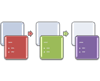 In dit artikel wordt uitgelegd hoe u een stroomdiagram met afbeeldingen maakt. Aan de hand van de methoden die in dit artikel worden beschreven, kunt u vrijwel elke SmartArt-graphic maken of wijzigen. Probeer verschillende indelingen uit voor het gewenste resultaat.
Wat wilt u doen?
- Een stroomdiagram met afbeeldingen maken
- Vakken toevoegen aan of verwijderen uit uw stroomdiagram
- Een vak in uw stroomdiagram verplaatsen
- De kleuren van uw stroomdiagram wijzigen
- Een SmartArt-stijl toepassen op uw stroomdiagram
- Animatie toepassen op uw stroomdiagram
Een stroomdiagram met afbeeldingen maken
Klik op het tabblad Invoegen in de groep Illustraties op SmartArt.
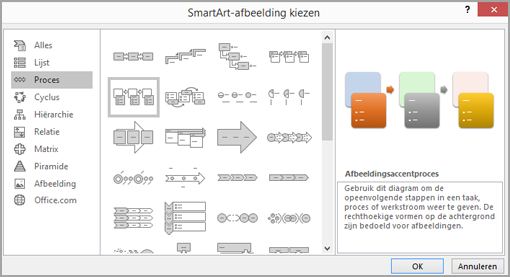
Klik in de galerie SmartArt-graphic kiezen op Proces en dubbelklik op Afbeeldingsaccentproces.
Als u een afbeelding wilt toevoegen, klikt u in het vak waaraan u de afbeelding wilt toevoegen, op het
 , selecteert u de afbeelding die u wilt weergeven in de grafiek en klikt u op Invoegen.
Voer een van de volgende handelingen uit om tekst toe te voegen:
Klik op [Tekst] in het deelvenster Tekst en typ de gewenste tekst.
Opmerking
Als het tekstvenster niet wordt weergegeven, klikt u op het tabblad Ontwerpen op Tekstvenster.
Kopieer tekst uit een andere locatie of toepassing, klik op [Tekst] in het deelvenster Tekst en plak de tekst.
Klik in een vak in de SmartArt-afbeelding en typ vervolgens uw tekst.
Opmerking
U krijgt het beste resultaat wanneer u eerst alle gewenste vakken toevoegt en vervolgens deze optie kiest.
Vakken toevoegen aan of verwijderen uit uw stroomdiagram
Een vak toevoegen
Klik op de SmartArt-graphic waaraan u een vak wilt toevoegen.
Klik op het bestaande vak dat zich het dichtst bij de positie bevindt waar u het nieuwe vak wilt toevoegen.
Klik op het tabblad Ontwerpen (of het tabblad SmartArt-ontwerp ) in de groep Afbeelding maken op de pijl naast Vorm toevoegen.
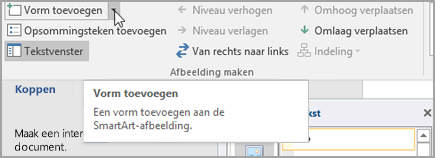
Als u het tabblad Ontwerpen (of SmartArt-ontwerp ) niet ziet, controleert u of u de SmartArt-afbeelding hebt geselecteerd.Voer een van de volgende handelingen uit:
- Klik op Vorm erna invoegen als u een vak wilt invoegen op hetzelfde niveau als het geselecteerde vak maar na dit vak.
- Klik op Vorm ervoor invoegen als u een vak wilt invoegen op hetzelfde niveau als het geselecteerde vak, maar vóór dit vak.
Wanneer u een vak wilt toevoegen aan uw stroomdiagram, kunt u experimenteren met het toevoegen van het vak voor of na het geselecteerde vak om de gewenste positie te bereiken voor het nieuwe vak.
Een vak toevoegen vanuit het tekstvenster
- Plaats de cursor aan het begin van de tekst waar u een vak wilt toevoegen.
- Typ de gewenste tekst in het nieuwe vak, druk op Enter en druk vervolgens op Tab om het nieuwe vak te laten inspringen of druk op Shift+Tab om het vak naar links te laten inspringen.
Een vak verwijderen
- Als u een vak wilt verwijderen, klikt u op de rand van het vak dat u wilt verwijderen en drukt u vervolgens op Delete.
Een vak in uw stroomdiagram verplaatsen
- Als u een vak wilt verplaatsen, klikt u op het vak en sleept u het naar de nieuwe locatie.
- Als u een vak met kleine stapjes wilt verplaatsen, houdt u Ctrl ingedrukt terwijl u op de pijltoetsen op het toetsenbord drukt.
De kleuren van uw stroomdiagram wijzigen
Als u snel een professioneel ogende SmartArt-graphic wilt maken, kunt u de kleuren wijzigen of een SmartArt-stijl toepassen op uw stroomdiagram. U kunt ook effecten toevoegen, zoals gloed, vloeiende randen of 3D-effecten. In PowerPoint-presentaties kunt u ook animatie toevoegen aan uw stroomdiagram.
Themakleuren toepassen
- Klik op de SmartArt-graphic waarvan u de kleur wilt wijzigen.
- Klik op het tabblad Ontwerp (of het tabblad SmartArt-ontwerp ) in de groep SmartArt-stijlen op Kleuren wijzigen.
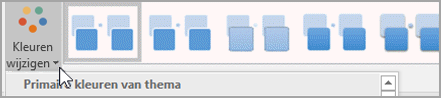
Als u het tabblad Ontwerpen (of SmartArt-ontwerp ) niet ziet, controleert u of u een SmartArt-afbeelding hebt geselecteerd. - Klik op de gewenste kleurencombinatie.
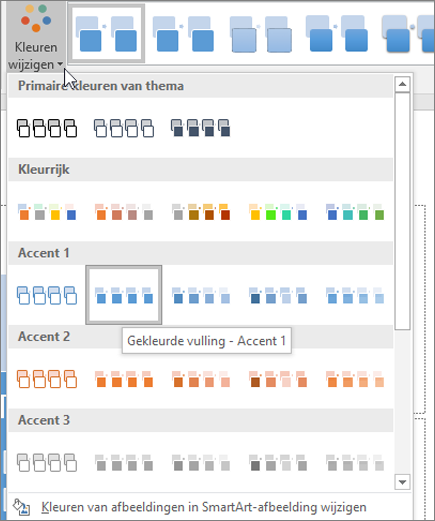
Tip
Als u de aanwijzer op de miniatuur plaatst, kunt u zien welk effect de kleuren hebben op de SmartArt-graphic.
De achtergrondstijl of -kleur van een vak in uw stroomdiagram wijzigen
Klik in de SmartArt-graphic met de rechtermuisknop in het vak dat u wilt wijzigen en klik vervolgens op Vorm opmaken.
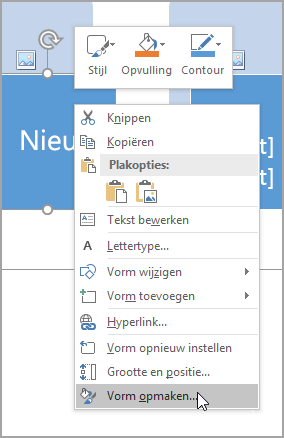
Als u de opvulstijl wilt wijzigen, klikt u in het deelvenster Vorm opmaken op de pijl naast Opvulling om de lijst uit te vouwen en kiest u uit de volgende opties:
- Geen opvulling
- Opvulling, effen
- Opvulling met kleurovergang
- Opvulling met afbeelding of bitmappatroon
- Patroonopvulling
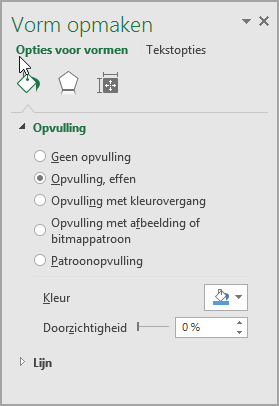
Klik op Kleurkiezer
 en selecteer een kleur in de galerie.
Als u wilt opgeven hoe doorzichtig de achtergrondkleur moet zijn, verplaatst u de schuifregelaar Doorzichtigheid of typt u een getal in het vak naast de schuifregelaar. U kunt het doorzichtigheidspercentage variëren van 0% (volledig ondoorzichtig, de standaardinstelling) tot 100% (volledig doorzichtig).
De randstijl of -kleur van een vak wijzigen
Klik in de SmartArt-graphic met de rechtermuisknop in het vak dat u wilt wijzigen en klik vervolgens op Vorm opmaken.
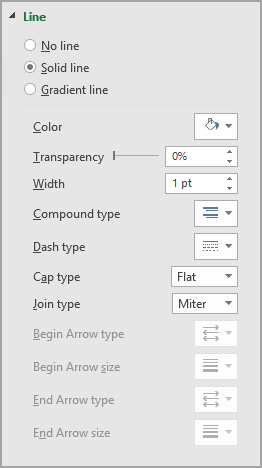
Als u de randkleur van het vak wilt wijzigen, klikt u in het deelvenster Vorm opmaken op de pijl naast Lijn om de lijst uit te vouwen en kiest u uit de beschikbare opties, waaronder:
- Geen lijn, Ononderbroken lijn of Lijn met kleurovergang
- Kleur
- Doorzichtigheid (gebruik de schuifregelaar Doorzichtigheid of typ een percentage)
- Breedte (in pixels)
- Samengesteld
- Type streepje
- Lijneinde
Een SmartArt-stijl toepassen op uw stroomdiagram
Een SmartArt-stijl is een combinatie van verschillende effecten, zoals lijnstijl, schuine rand of 3D, die u kunt toepassen op de vakken in de SmartArt-graphic om de afbeelding er uniek en professioneel uit te laten zien.
Klik op de SmartArt-graphic waarvan u de SmartArt-stijl wilt wijzigen.
Klik op het tabblad Ontwerpen (of tabblad SmartArt-ontwerp ) in de groep SmartArt-stijlen op de gewenste stijl.

Als u meer SmartArt-stijlen wilt zien, klikt u op de knop Meer .
.
Als u het tabblad Ontwerpen niet ziet, controleert u of u een SmartArt-graphic hebt geselecteerd.Opmerking
- Als u de aanwijzer op een miniatuur plaatst, kunt u zien welk effect de SmartArt-stijl heeft op de SmartArt-graphic.
- U kunt de SmartArt-graphic ook aanpassen door vakken te verplaatsen, het formaat van vakken te wijzigen, een opvulling of effect toe te voegen of een afbeelding toe te voegen.
Animatie gebruiken voor uw stroomdiagram (PowerPoint)
Als u PowerPoint gebruikt, kunt u animatie toevoegen aan uw stroomdiagram om elk vak te benadrukken.
- Klik op de SmartArt-graphic waarop u animatie wilt toepassen.
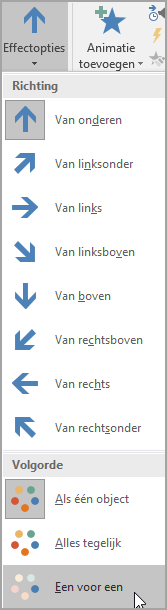
- Klik op het tabblad Animaties in de groep Animatie op Effectopties en klik vervolgens op Een voor een (of selecteer in sommige versies een animatie en selecteer vervolgens Effectopties en kies een volgorde).
Opmerking
Als u een stroomdiagram waarop een animatie is toegepast, kopieert naar een andere dia, wordt de animatie ook gekopieerd.