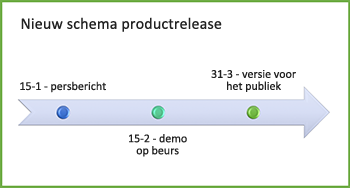
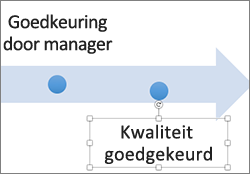
Wanneer u een reeks gebeurtenissen, zoals projectmijlpalen of belangrijke gebeurtenissen uit iemands leven, grafisch wilt weergeven, kunt u hiervoor een tijdlijn kiezen uit de SmartArt-afbeeldingen. Nadat u de tijdlijn hebt gemaakt, kunt u meer datums toevoegen, datums verplaatsen, indelingen en kleuren wijzigen en andere stijlen toepassen.
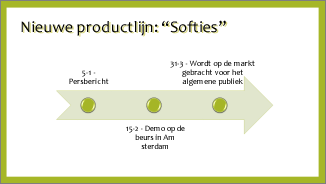
Een tijdlijn maken
Selecteer op het tabblad Invoegen
 SmartArt SmartArt.
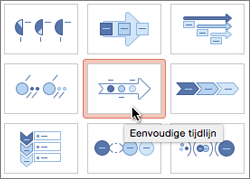
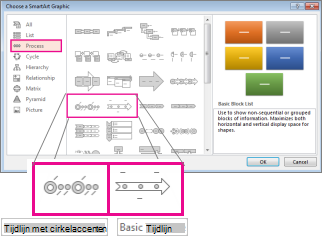
Selecteer in de galerie SmartArt-afbeelding kiezen de optie Proces en dubbelklik op de indeling van een tijdlijn.
Tip
Er zijn twee SmartArt-afbeeldingen voor tijdlijnen: Eenvoudige tijdlijn en Tijdlijn, cirkels met accenten, maar u kunt ook vrijwel alle procesgerelateerde SmartArt-afbeeldingen gebruiken.
Selecteer [Tekst] en typ of plak de tekst in de SmartArt-afbeelding.
Opmerking
U kunt ook het Tekstvenster openen en daar uw tekst typen. Als u het tekstvenster niet ziet, selecteert u op het tabblad Ontwerp van Hulpmiddelen voor SmartArt de optie Tekstvenster.
Meer datums aan uw tijdlijn toevoegen
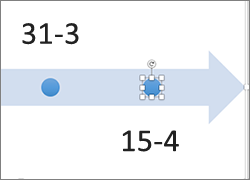
Selecteer een vorm op de tijdlijn.
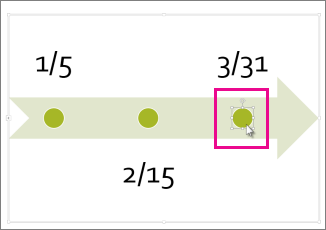
Voer op het tabblad SmartArt-ontwerp een van de volgende handelingen uit:
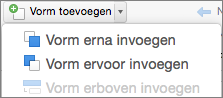
- Als u een eerdere datum wilt toevoegen, selecteert u Vorm toevoegen en vervolgens Vorm ervoor toevoegen.
- Als u een latere datum wilt toevoegen, selecteert u Vorm toevoegen en vervolgens Vorm erna toevoegen.
Typ de gewenste datum in het vak Nieuwe datum.
Een datum op uw tijdlijn verplaatsen
Selecteer op de tijdlijn de datum die u wilt verplaatsen.
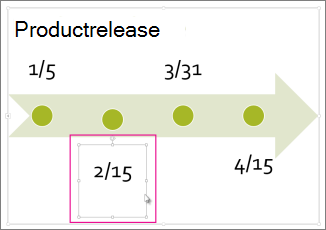
Voer op het tabblad SmartArt-ontwerp een van de volgende handelingen uit:
- Als u een datum vóór de geselecteerde datum wilt plaatsen, selecteert u Omhoog.
Als u een datum na de geselecteerde datum wilt plaatsen, selecteert u Omlaag verplaatsen.
Een andere tijdlijnindeling instellen
Selecteer de tijdlijn van de SmartArt-afbeelding.
Selecteer op het tabblad SmartArt-ontwerp in de groep Indelingen de
 Indeling wijzigen.
Opmerking
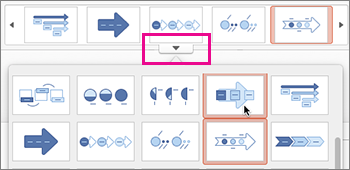
Als u alleen de tijdlijn en procesgerelateerde indelingen wilt weergeven, selecteert u onder aan de lijst Indelingen Meer indelingen en klikt u vervolgens op Verwerken.
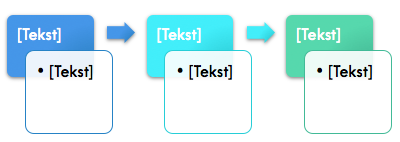
Kies een tijdlijn of procesgerelateerde SmartArt-afbeelding, zoals de volgende:
- Als u voortgang in een tijdlijn wilt weergeven, klikt u op Accentproces.
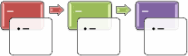
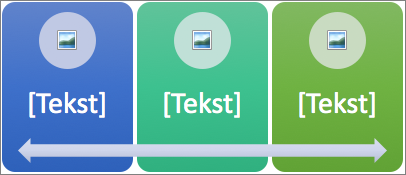
- Als u een tijdlijn met afbeeldingen of foto's wilt maken, klikt u op Continue afbeeldingslijst. In de cirkelvormen kunnen afbeeldingen worden geplaatst.
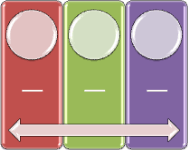
- Als u voortgang in een tijdlijn wilt weergeven, klikt u op Accentproces.
De kleuren van een tijdlijn wijzigen
Klik op de SmartArt-afbeelding van de tijdlijn.
Klik op het tabblad SmartArt-ontwerp op de
 Grafiekkleuren wijzigen.
Opmerking
Als u het tabblad SmartArt-ontwerp niet ziet, controleert u of u de tijdlijn hebt geselecteerd.
Selecteer de gewenste kleurencombinatie.
Tip
Plaats de aanwijzer op een van de combinaties om een voorbeeld te bekijken van hoe de kleuren er op uw tijdlijn zouden uitzien.
een smartart-stijl toepassen
Een SmartArt-stijl past, met één klik, een combinatie van effecten, zoals lijnstijl, schuine rand of 3D-perspectief, toe om uw tijdlijn een professioneel uiterlijk te geven.
Selecteer de tijdlijn.
Kies de gewenste SmartArt-stijl op het tabblad SmartArt-ontwerp .
Tip
Selecteer het
Snelle stijlen, in de rechterhoek van het vak SmartArt-stijlen .