
U kunt WordArt gebruiken met een teksteffect Transformeren om tekst rond een vorm te buigen of te buigen. Als u de tekst om de vorm wilt laten cirkelen, kunt u dit ook doen, maar het is iets meer werk. U kunt WordArt ook meerdere keren invoegen als u tekst rond vormen met rechte randen wilt laten teruglopen.
Selecteer op het tabblad Invoegen
 WordArt en kies de gewenste WordArt-stijl.
Opmerking
Het WordArt-pictogram bevindt zich in de groep Tekst en kan er anders uitzien, afhankelijk van de versie die u gebruikt en de grootte van het scherm.
Vervang de tijdelijke aanduiding wordart-tekst door uw eigen tekst.
Selecteer de door u gewenste WordArt-tekst.
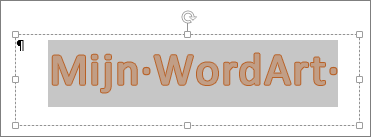
Selecteer op het tabblad Vormopmaak de
 , kies
  en kies het gewenste uiterlijk.
Geavanceerde technieken
Rond een cirkel wikkelen
- Selecteer op het tabblad Vormopmaak de Knop Teksteffecten en kies .
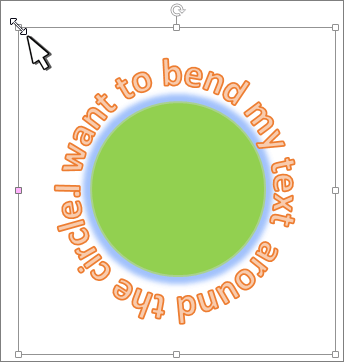
- Selecteer Cirkel onder Pad volgen en sleep een van de formaatgrepen totdat uw WordArt de gewenste grootte en vorm heeft.
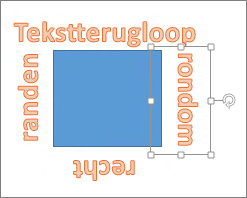
Rond rechte randen wikkelen Als u tekst wilt teruglopen rond een vorm met rechte randen, zoals een rechthoek, voegt u WordArt-objecten voor elke rand in. In dit voorbeeld wordt WordArt vier keer ingevoegd, een voor elke zijde van de vorm.
Groep verplaatsen en kopiëren Zie Shapes, afbeeldingen of andere objecten groeperen of opheffen als u meerdere WordArt-objecten als één vorm wilt verplaatsen of kopiëren.
Nauwkeurige hoekregeling U kunt de hoek van de WordArt-tekst ten opzichte van de vorm nauwkeurig bepalen met behulp van het hulpmiddel Draaien.
Als u zeer nauwkeurige controle nodig hebt of een complexe combinatie van vormen en tekst maakt, kunt u een teken- of grafisch programma van derden gebruiken om de tekst rond de vorm te maken en deze vervolgens te kopiëren en in uw Office-document te plakken.
Opmerking
U kunt Teksteffecten gebruiken met Wordart of een gewoon tekstvak.
