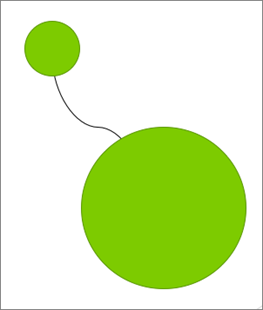
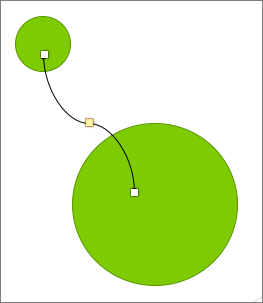
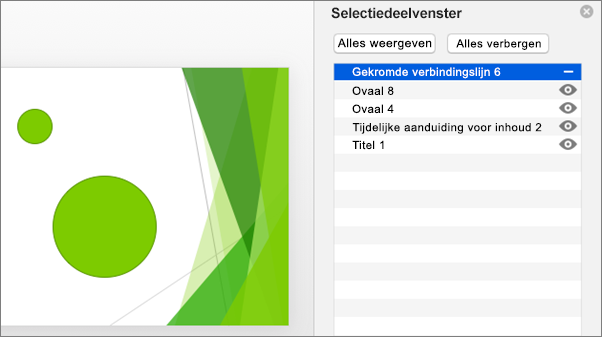
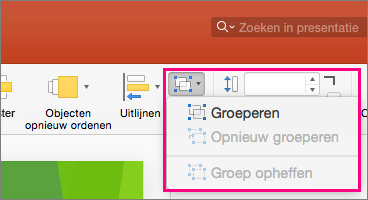
Selecteer objecten, vormen, afbeeldingen of tekstvakken om deze te wijzigen of te verplaatsen. Formaatgrepen geven aan dat een vorm of object is geselecteerd.
Welke Office-app gebruikt u?
Excel
Klik op het object om het te selecteren. Als het object hierdoor niet wordt geselecteerd, gaat u naar het tabblad Start, klikt u in de groep Bewerken op Zoeken en selecteren en voert u een van de volgende handelingen uit:
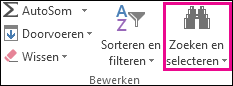
- Als u objecten wilt selecteren die zijn verborgen of gestapeld of zich achter tekst bevinden, klikt u op Objecten selecteren en tekent u een vak over de objecten.
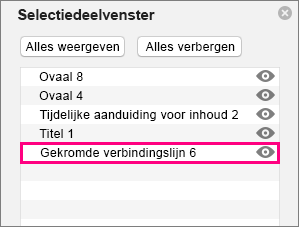
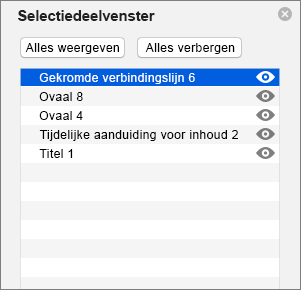
- Als u het taakvenster wilt openen waarin u objecten kunt selecteren, meerdere selecteren, weergeven, verbergen of de volgorde ervan kunt wijzigen, klikt u op Selectiedeelvenster en klikt u vervolgens op de gewenste opties.
Tips voor het selecteren van shapes en objecten
| Handeling | Het menu Shape, het vervolgmenu Volgorde en de opdrachten waarmee u een shape in de stapelvolgorde kunt verplaatsen |
|---|---|
| Meerdere objecten selecteren. | Houd Shift of Ctrl ingedrukt terwijl u op de objecten klikt. |
| Een object selecteren dat zich onder andere objecten bevindt en voorwaarts door de stapel objecten bladeren. | Selecteer het bovenste object en druk op Tab. |
| Een object selecteren dat zich onder andere objecten bevindt en achterwaarts door de stapel objecten bladeren. | Selecteer het bovenste object en druk op Shift+Tab. |
| Selecteer objecten die deel uitmaken van een groep. | Selecteer de groep en voer een van de volgende handelingen uit:
|
| De selectie van één object tegelijk annuleren. | Houd Shift of Ctrl ingedrukt terwijl u op elk object klikt. |
Zie ook
Vormen, afbeeldingen of andere objecten groeperen of de groepering ervan opheffen
PowerPoint
Klik op het object om het te selecteren. Als het object hierdoor niet wordt geselecteerd, gaat u naar het tabblad Start, klikt u in de groep Bewerken op Selecteren en voert u een van de volgende handelingen uit:
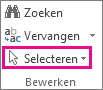
- Als u alle objecten en tijdelijke aanduidingen op de dia wilt selecteren, klikt u op Alles selecteren.
- Als u objecten wilt selecteren die zijn verborgen of gestapeld of zich achter tekst bevinden, klikt u op Objecten selecteren en tekent u een vak over de objecten.
- Als u het selectievenster wilt openen, waar u objecten kunt selecteren, meerdere selecteren, weergeven, verbergen of de volgorde ervan kunt wijzigen, klikt u op Selectiedeelvenster en klikt u vervolgens op de gewenste opties.
Tips voor het selecteren van shapes en objecten
| Handeling | Het menu Shape, het vervolgmenu Volgorde en de opdrachten waarmee u een shape in de stapelvolgorde kunt verplaatsen |
|---|---|
| Meerdere objecten selecteren. | Houd Shift of Ctrl ingedrukt terwijl u op de objecten klikt. |
| Een object selecteren dat zich onder andere objecten bevindt en voorwaarts door de stapel objecten bladeren. | Selecteer het bovenste object en druk op Tab. |
| Een object selecteren dat zich onder andere objecten bevindt en achterwaarts door de stapel objecten bladeren. | Selecteer het bovenste object en druk op Shift+Tab. |
| Selecteer objecten die deel uitmaken van een groep. | Selecteer de groep en voer een van de volgende handelingen uit:
|
| De selectie van één object tegelijk annuleren. | Houd Shift of Ctrl ingedrukt terwijl u op elk object klikt. |
Zie ook
Vormen, afbeeldingen of andere objecten groeperen of de groepering ervan opheffen