-
Als u het mappenvenster wilt weergeven in de klassieke Versie van Outlook, selecteert u het tabblad Beeld en selecteert u vervolgens Indeling > Mappenvenster > Normaal.
-
Als u het mappenvenster in het klassieke Outlook wilt verbergen, selecteert u het tabblad Beeld en selecteert u vervolgens Indeling > mappenvenster > Uit
-
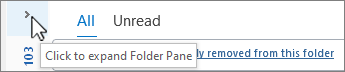
Als het mappenvenster normaal is, maar geminimaliseerd is, selecteert u het pictogram Uitvouwen om het linkerdeelvenster uit te vouwen:
Als het mappenvenster is geminimaliseerd en u het vervolgens uitvouwt, wordt het mogelijk opnieuw geminimaliseerd wanneer u klaar bent met het gebruik ervan. Als u deze open wilt houden, selecteert u de punaise

-
Selecteer in nieuwe Outlook op het lint links van het tabblad Start de wisselknop voor het navigatiedeelvenster:
-
Selecteer in Outlook voor Mac op het lint de wisselknop voor het navigatiedeelvenster: