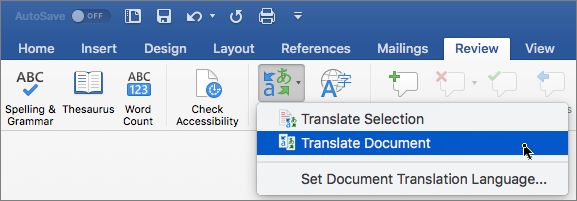
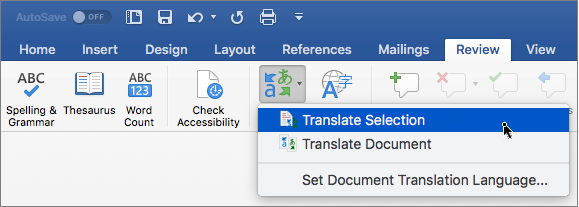
De functie Vertalen is momenteel beschikbaar voor Word, Excel, OneNote, Outlook en PowerPoint.
Belangrijk
De functie Translator is niet meer beschikbaar voor Microsoft 365 die wordt beheerd door 21Vianet.
Opmerking
De procedures voor webversie van Outlook zijn dezelfde als die voor de nieuwe Outlook voor Windows. Selecteer het tabblad Web hierboven voor deze instructies.
Een e-mailbericht vertalen in Outlook
In Outlook kunt u woorden, woordgroepen en volledige berichten vertalen wanneer u deze nodig hebt. U kunt Outlook ook instellen om berichten die u in een andere taal ontvangt, automatisch te vertalen.
Wanneer u een e-mailbericht in een andere taal ontvangt, ziet u bovenaan het bericht een prompt met de vraag of u wilt dat Outlook het bericht in uw voorkeurstaal vertaalt.

Wanneer u een e-mailbericht in een andere taal ontvangt, kunt u op twee verschillende manieren reageren:
- Selecteer in het bericht de optie Bericht vertalen. De berichttekst wordt vervangen door vertaalde tekst.
Nadat u het bericht hebt vertaald, kunt u Origineel weergeven selecteren om het bericht weer te geven in de oorspronkelijke taal of Automatische vertaling inschakelen om berichten altijd naar uw voorkeurstaal te vertalen. - Selecteer Nooit vertalen in het bericht. Outlook vraagt u in de toekomst niet meer of u berichten uit die taal wilt vertalen.
Als deze opties om een of andere reden niet worden aangeboden in Outlook, selecteert u de knop Vertalen op het lint of klikt u met de rechtermuisknop op het bericht en selecteert u Vertalen en vervolgens Bericht vertalen.
- Selecteer op het tabblad Startde optie Bericht vertalen vertalen>.
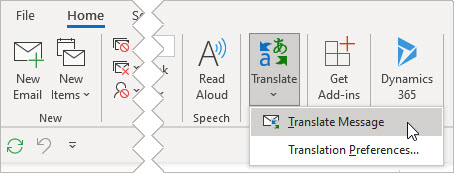
Als u uw vertaalvoorkeuren wilt wijzigen, gaat u naar Start > Vertaalvoorkeuren vertalen > .

Hier kun je de gewenste taal instellen.

Een deel van een e-mailbericht vertalen
Als u een klein stukje tekst in een bericht wilt vertalen, selecteert u die tekst en klikt u met de rechtermuisknop. De vertaling wordt in Outlook weergegeven in het contextmenu dat wordt weergegeven.
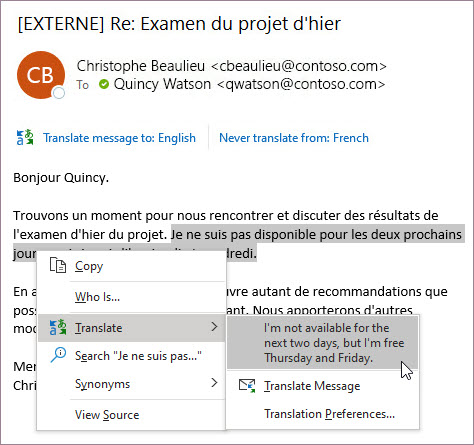
Je kunt ook tekst selecteren en met de rechtermuisknop klikken om te vertalen naar je voorkeurstaal wanneer je een e-mail opstelt. Wanneer u op de vertaalde tekst klikt, kunt u deze invoegen in het bericht dat u schrijft.

Zie Aankondiging van nieuwe vertaalfuncties in Outlook voor meer informatie.
Opmerking
Suggesties voor automatische vertaling en intelligente vertaling zijn alleen beschikbaar voor postvakken van Exchange Online.
Met Word voor Microsoft 365 wordt het eenvoudig
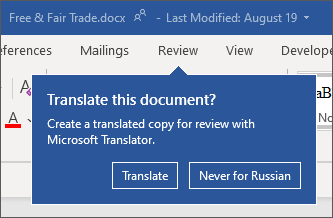
Wanneer u in Word voor Microsoft 365 een document opent in een andere taal dan een taal die u in Word hebt geïnstalleerd, biedt Word op intelligente wijze aan om het document voor u te vertalen. Klik op de knop Vertalen en er wordt een nieuw, automatisch vertaald, exemplaar van het document voor u gemaakt.
Vertaal woorden of zinnen in Word, Excel of PowerPoint
Markeer in uw document, spreadsheet of presentatie de cel of tekst die u wilt vertalen.
Selecteer Controleren,>vertalen.
Selecteer uw taal om de vertaling te zien.
Selecteer Invoegen. De tekst die u in stap 1 hebt gemarkeerd, wordt vervangen door vertaalde tekst.
Opmerking
Er is geen knop Invoegen in Excel. U moet de tekst die u hebt gemarkeerd in stap 1, kopiëren en plakken.
Mogelijk ziet u een lijst met meerdere vertalingen. Vouw het vertaalde item uit om een gebruiksvoorbeeld in beide talen weer te geven. Kies de vertaling die u wilt gebruiken, en klik op Kopiëren.

Deze functie is beschikbaar voor Microsoft 365-abonnees en Office 2021. U moet ook verbinding hebben met internet en verbonden Office-ervaringen hebben ingeschakeld om Vertalen te gebruiken.
Abonnees krijgen maandelijks nieuwe functies en verbeteringen.
Weet u niet zeker welke versie van Office u gebruikt? Raadpleeg Welke versie van Office gebruik ik?
Deze functie is momenteel niet beschikbaar voor klanten die gebruikmaken van Microsoft 365 beheerd door 21Vianet.
Een heel bestand vertalen in Word
- Selecteer Controleren,>vertalen>,vertalen, document.
- Selecteer uw taal om de vertaling te zien.
- Selecteer Vertalen. Er wordt een kopie van het vertaalde document in een afzonderlijk venster geopend.
- Selecteer OK in het oorspronkelijke venster om het vertaalprogramma te sluiten.
Deze functie is beschikbaar voor Microsoft 365-abonnees en Office 2021. U moet ook verbinding hebben met internet en verbonden Office-ervaringen hebben ingeschakeld om Vertalen te gebruiken.
Abonnees krijgen maandelijks nieuwe functies en verbeteringen.
Weet u niet zeker welke versie van Office u gebruikt? Raadpleeg Welke versie van Office gebruik ik?
Vertaal woorden of zinnen in OneNote
- Markeer de tekst in uw notities die u wilt vertalen.
- Selecteer Controleren,>vertalen,geselecteerde tekst vertalen>.
- Selecteer uw taal om de vertaling te zien.
- Selecteer Invoegen. De tekst die u in stap 1 hebt gemarkeerd, wordt vervangen door vertaalde tekst.
Een hele pagina vertalen in OneNote
- Selecteer de pagina Controleren>,vertalen>,vertalen.
- Selecteer uw taal om de vertaling te zien.
- Selecteer Vertalen. De vertaalde pagina wordt toegevoegd als een subpagina van de bestaande pagina.
- Selecteer OK in het oorspronkelijke venster om het vertaalprogramma te sluiten.
Taal voor vertaling wijzigen
Als u later de Naar-taal voor vertaling van documenten wilt wijzigen of als u een document naar meer dan één taal wilt vertalen, kunt u dit doen door Taal voor vertaling van document instellen of Voorkeuren voor vertaling instellen te selecteren in het menu Vertalen of door op het tabblad BestandOpties te selecteren en Taal te kiezen.