
Mogelijk ziet u fout 0xC0000142 wanneer u een Office-toepassing start. Probeer de onderstaande oplossingen om dit op te lossen. De meest voorkomende oplossingen staan bovenaan. Probeer daarom de stappen in de volgorde waarin ze worden vermeld.
Oplossing 1 - Office bijwerken
Zorg ervoor dat Office is bijgewerkt naar versie 2102 (build 13801.20808) of hoger. Als u niet bent ingesteld voor automatische updates, gaat u als volgt te werk:
Opmerking
Als uw IT-beheerder Office-updates beheert, kunt u de onderstaande stappen mogelijk niet uitvoeren. Neem contact op met de beheerder voor hulp bij deze fout. Als u de beheerder bent en hulp nodig hebt bij het beheren van updates in uw organisatie, raadpleegt u Kiezen hoe u updates wilt beheren.
- Typ Taakplannerin het zoekvak op de taakbalk.
- Vouw de bibliotheek van Taakplanner uit en selecteer Microsoft>Office.
- Zoek in het middelste venster Office Automatische updates 2.0. Klik er met de rechtermuisknop op en selecteer Uitvoeren.
Als het bijwerken van Office op deze manier niet werkt, kunt u de andere opties hieronder proberen.
Oplossing 2: Office herstellen vanuit het Configuratiescherm
Hoe u bij het herstelprogramma komt, is afhankelijk van uw besturingssysteem. Kies uw besturingssysteem in de onderstaande vervolgkeuzelijst.
Selecteer uw besturingssysteem
Windows 10 of 11
Klik met de rechtermuisknop op de Startknop
 en in Windows 11 selecteer Geïnstalleerde apps of selecteer in Windows 10 Apps en onderdelen in het pop-upmenu.
Selecteer het Microsoft Office-product dat u wilt herstellen en selecteer Wijzigen. Als u geen opties hebt, selecteert u de drie puntjes aan de zijkant.
Opmerking
Hiermee wordt de volledige Office-suite hersteld, zelfs als het alleen om één toepassing gaat die u wilt herstellen, zoals Word of Excel. Als u een zelfstandige app hebt geïnstalleerd, kunt u op naam zoeken naar die toepassing.
Selecteer in het venster Hoe wilt u uw Office-programma's herstellen de optie Online herstellen> om er zeker van te zijn dat alles wordt hersteld. (De optie Snel herstellen is ook beschikbaar, maar daarmee worden alleen beschadigde bestanden gedetecteerd en vervangen.)
Volg de instructies op het scherm om het herstel te voltooien.
Windows 8 of 8.1
Klik met de rechtermuisknop op de knop Start van
(linksonder) en selecteer Configuratiescherm in het snelmenu.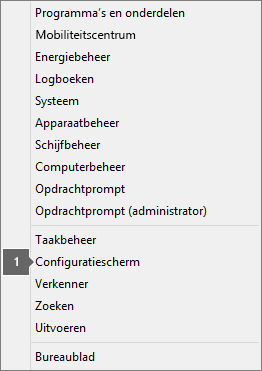
In de weergave Categorie onder Programma's kiest u de optie Een programma verwijderen.
Klik met de rechtermuisknop op het Microsoft Office-product dat u wilt herstellen en selecteer in de vervolgkeuzelijst de optie Wijzigen.
Opmerking
Als u een pakket hebt zoals Microsoft 365 Family, Office voor Thuisgebruik & Studenten 2016 of Office voor Thuisgebruik en Studenten 2013, zoekt u naar de naam van het pakket, ook al is het maar een bepaalde toepassing die u wilt herstellen, zoals Word of Excel. Als u een zelfstandige toepassing hebt, zoals Word of Excel, kunt u zoeken naar de naam van de toepassing.
Afhankelijk van of uw exemplaar van Office Klik-en-klaar is of wordt geïnstalleerd met MSI, doet u het volgende voor uw type Office-installatie.
Type Klik-en-Klaar-installatie:
In Hoe wilt u uw Office-programma's herstellen? selecteert u Online herstellen, zodat u zeker weet dat alles wordt hersteld, en vervolgens selecteert u Herstellen. (De optie Snel herstellen is ook beschikbaar, maar daarmee worden alleen beschadigde bestanden gedetecteerd en vervangen.)
Type installatie met MSI:
Selecteer in Installatie wijzigen de optie Herstellen en klik vervolgens op Doorgaan.
Volg de overige instructies op het scherm om het herstel te voltooien.
Windows 7 of Vista
Klik op de knop Start in
 >. Configuratiescherm.
In de weergave Categorie onder Programma's kiest u de optie Een programma verwijderen.
Klik op het Office-product dat u wilt herstellen en klik vervolgens op Wijzigen.
Opmerking
Als u een pakket hebt zoals Microsoft 365 Family, Office voor Thuisgebruik & Studenten 2016 of Office voor Thuisgebruik en Studenten 2013, zoekt u naar de naam van het pakket, ook al is het maar een bepaalde toepassing die u wilt herstellen, zoals Word of Excel. Als u een zelfstandige toepassing hebt, zoals Word of Excel, kunt u zoeken naar de naam van de toepassing.
Afhankelijk van of uw exemplaar van Office Klik-en-klaar is of wordt geïnstalleerd met MSI, doet u het volgende voor uw type Office-installatie.
Type Klik-en-Klaar-installatie:
In Hoe wilt u uw Office-programma's herstellen? selecteert u Online herstellen, zodat u zeker weet dat alles wordt hersteld, en vervolgens selecteert u Herstellen. (De optie Snel herstellen is ook beschikbaar, maar daarmee worden alleen beschadigde bestanden gedetecteerd en vervangen.)
Type installatie met MSI:
Selecteer in Installatie wijzigen de optie Herstellen en klik vervolgens op Doorgaan.
Volg de overige instructies op het scherm om het herstel te voltooien.
Oplossing 3: voer Windows Update uit
Zorg ervoor dat u de nieuwste versie van Windows 10 op uw pc gebruikt. Zie Installeer Windows Update.
Oplossing 4: controleer of het Office Software Protection-platform wordt uitgevoerd
In Windows typt u Services in de zoekbalk en opent u de app.
Zoek in de lijst met Services naar een service met de naam Office Software Protection Platform, klik met de rechtermuisknop en selecteer Eigenschappen.
Opmerking
Gebruikt een nieuwere versie van Office die deze service niet gebruikt, als Office Software Protection Platform niet wordt vermeld. Ga verder met de volgende aanbeveling.
Controleer of het opstarttype is ingesteld op Automatisch en de servicestatus is ingesteld op Actief.
Als de status van de serviceGestopt is, selecteert u Start om de service te starten.
Oplossing 5: Office verwijderen en opnieuw installeren
Tip
Als u Office verwijdert, worden alleen de Office-toepassingen van uw computer verwijderd. De bestanden, documenten of werkmappen die u met de apps hebt gemaakt, worden niet verwijderd.
Gebruik de probleemoplosser voor verwijderen om Microsoft 365, Office 2021, Office 2019 of Office 2016 van uw Windows-pc te verwijderen.
Selecteer de onderstaande knop om de probleemoplosser voor verwijderen te starten.
Klik op Openen als er een pop-upvenster wordt weergegeven waarin wordt aangegeven dat Deze site Hulp vragen probeert te openen.
Volg de aanwijzingen op de resterende schermen en start uw computer opnieuw op wanneer u daarom wordt gevraagd.
Selecteer de stappen voor de Office-versie die u wilt installeren of verwijderen.
Microsoft 365 | Office 2024 | Office 2021Office | 2019 | Office 2016
Belangrijk
- De probleemoplosser voor verwijderen kan Office 2024 momenteel niet verwijderen.
- Voer de probleemoplosser uit op dezelfde Windows-pc met het Microsoft 365- of Office-product dat u wilt verwijderen.
- Je moet Windows 10 of hoger hebben om de probleemoplosser uit te voeren.
Tip
Als Microsoft 365 of Office niet volledig van uw pc wordt verwijderd door de probleemoplosser voor Microsoft 365 verwijderen, kunt u proberen om Office handmatig te verwijderen.