
Opmerking
Dit artikel is alleen van toepassing op Office 365 beheerd door 21Vianet in China.
Klaar om Office 2016 voor Mac voor Microsoft 365 te installeren? In dit artikel wordt verteld hoe dat gaat.
Vereisten
Als u Office voor Mac 2016 wilt gebruiken, hebt u het volgende nodig:
Mac OS X 10.10 of later
Een van de volgende abonnementen:
- Office 365 Entreprise E3
- Microsoft 365-apps voor bedrijven
- Microsoft 365 Business Standard
- Microsoft 365-apps voor ondernemingen
- Microsoft 365-apps voor ondernemingen voor studenten
- Microsoft 365-apps voor ondernemingen voor faculteit
- Office 365 voor Middelgrote en Grote Ondernemingen
- Office 365 voor Professionals en Kleine Bedrijven Premium
Opmerking
Office 2016 voor Mac voor Office 365 beheerd door 21Vianet wordt niet aangeboden via de Apple Store.
Office 2016 voor Mac downloaden en installeren
Meld u vanaf uw Mac aan bij Office 365 beheerd door 21Vianet met uw werk- of schoolaccount.
Ga naar Instellingen
 >Office 365 Instellingen>Software.
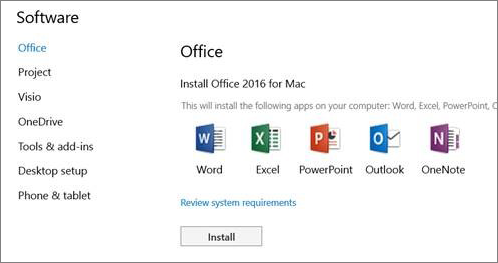
Selecteer op de pagina Software onder Office 2016 voor Mac installerende optie Installeren om te beginnen met het downloaden van het installatiepakket.
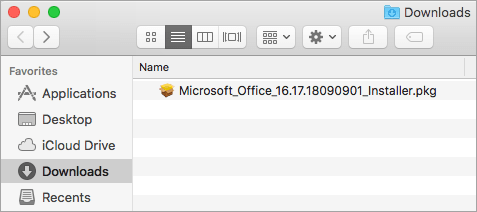
Zodra het downloaden is voltooid, opent u Finder, gaat u naar Downloads en dubbelklikt u op Microsoft_Office_2016_Installer.pkg.
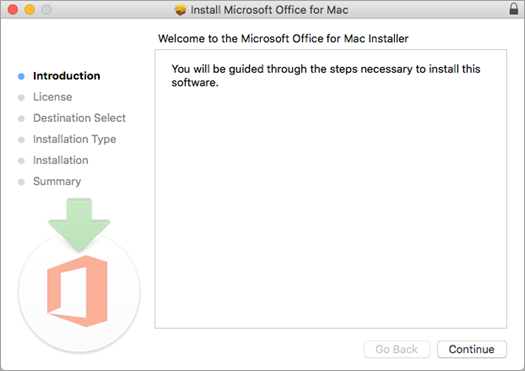
Selecteer op het eerste installatiescherm de optie Doorgaan om het installatieproces te starten.
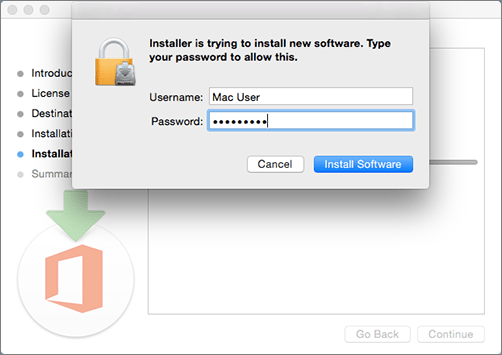
Voer uw wachtwoord voor aanmelden bij Mac in om de installatie te voltooien.
Nadat Office 2016 voor Mac is geïnstalleerd, wordt Word 2016 voor Mac geopend, zodat u Office kunt activeren en uw abonnement kunt bevestigen. U hoeft dit slechts één keer te doen.
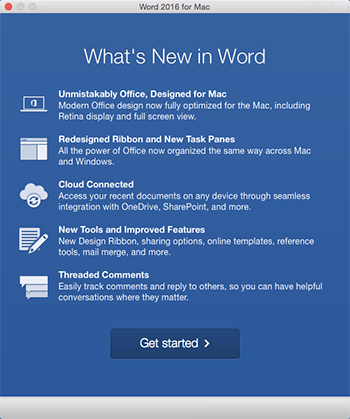
Bekijk het scherm Nieuw van Word 2016 voor Mac en selecteer vervolgens Aan de slag.
Selecteer op het scherm Aanmelden om Office te activeren de optie Aanmelden en voer vervolgens uw werk- of schoolaccount in.
Nadat u zich hebt aangemeld, ziet u mogelijk een melding waarin u wordt gevraagd om toestemming voor toegang tot de Microsoft-identiteit die is opgeslagen in de sleutelhanger. Selecteer Toestaan of Altijd toestaan om door te gaan.
Kies op het volgende scherm een weergave voor uw Office-installatie, selecteer Doorgaan en selecteer vervolgens de knop Word gebruiken om de app te openen en de activering van de Office 2016 voor Mac te voltooien.
Hulp nodig?
Als u de installatie niet kunt voltooien nadat u deze stappen hebt doorlopen, neemt u contact op met het ondersteuningsteam van 21Vianet.