
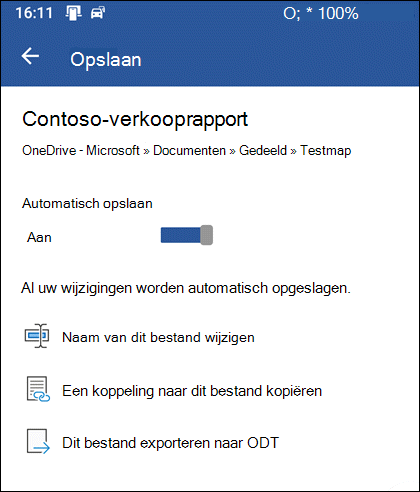
Wanneer u uw Android-apparaat gebruikt, worden alle wijzigingen die u aanbrengt in uw Office-apps nu automatisch opgeslagen, zodat u nooit meer op de knop Opslaan hoeft te drukken. Uw documenten worden regelmatig opgeslagen, ook als u offline bent. Als u liever niet wilt dat Office dit bestand automatisch voor u opslaat:
Tik op Bestand>opslaan
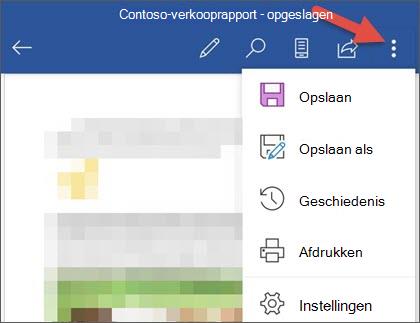
Zet de schuifregelaar Automatisch opslaan op Uit.
Opslaan op een andere locatie
Als u een bestand op een andere locatie wilt opslaan, volgt u de onderstaande stappen:
Tik in het menu Bestand op Opslaan als.
U kunt uw bestanden lokaal opslaan op uw apparaat of ze opslaan in de cloud zodat u ze gemakkelijk met anderen kunt delen.
Om op te slaan Werkwijze Lokaal op uw apparaat Tik op Dit apparaat In uw persoonlijke OneDrive, OneDrive voor Bedrijven, Dropbox of een andere ondersteunde service Tik op Locatie toevoegen en meld u aan om verbinding te maken met een van de cloudservices