

In dit artikel wordt uitgelegd hoe u een digitale handtekening kunt downloaden of maken voor gebruik in Office-documenten. Zie Een digitale handtekening toevoegen aan of verwijderen uit Office-bestanden voor meer informatie over het gebruik ervan in Office-documenten.
Wat is een digitale handtekening?
Een digitale handtekening of id wordt ook wel een digitaal certificaat genoemd. Als u een Office-document digitaal wilt ondertekenen, moet u een geldig digitaal certificaat hebben. Digitale certificaten worden meestal uitgegeven door een certificeringsinstantie (CA). Dit is een vertrouwde externe partij die digitale certificaten uitgeeft voor gebruik door derden. Er zijn veel commerciële externe certificeringsinstanties waar u een digitaal certificaat kunt kopen of een gratis digitaal certificaat kunt aanvragen. Veel instellingen, overheden en bedrijven kunnen ook hun eigen certificaten uitgeven.
Een digitaal certificaat is nodig voor een digitale handtekening omdat hiermee de openbare sleutel wordt verschaft die kan worden gebruikt voor het valideren van de persoonlijke sleutel die is gekoppeld aan een digitale handtekening. Digitale certificaten bieden de mogelijkheid om digitale handtekeningen te gebruiken om digitale informatie te verifiëren.
Een digitale handtekening aanvragen bij een certificeringsinstantie of een Microsoft-partner
Als u van plan bent om digitaal ondertekende documenten met anderen uit te wisselen en u wilt dat de geadresseerden van uw documenten de echtheid van uw digitale handtekening kunnen verifiëren, kunt u een digitaal certificaat aanvragen bij een vertrouwde externe certificeringsinstantie (CA). Zie Services voor digitale id's of digitale handtekeningen zoeken voor meer informatie.
Een digitaal certificaat maken om onmiddellijk een digitaal document te ondertekenen
Als u geen digitaal certificaat wilt kopen bij een externe certificeringsinstantie of als u het document onmiddellijk digitaal wilt ondertekenen, kunt u uw eigen digitale certificaat maken.
- Ga in Windows Verkenner naar C:\Program Files\Microsoft Office\root\Office16.
Als u de 32-bits versie van Microsoft 365 gebruikt, navigeert u naar C:\Program Files (x86)\Microsoft Office\root\ . - Selecteer SelfCert.exe. Het vak Digitaal certificaat maken wordt weergegeven.
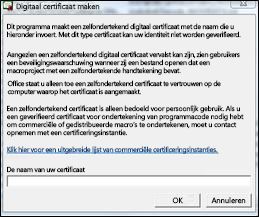
- Typ een beschrijvende naam voor het certificaat in het vak De naam van het certificaat.
- Selecteer OK.
- Wanneer het bericht SelfCert is voltooid wordt weergegeven, selecteert u OK.
Ga als volgt te werk om het certificaat in de opslagruimte met persoonlijke certificaten te bekijken:
- Druk op Win + R.
- Typ certmgr.msc tekst en druk op Enter.
- Selecteer in certmgrde optie Persoonlijk onder Certificaten - Huidige gebruiker en kies Certificaten.
U vindt het certificaat dat u hebt gemaakt onder Verleend aan in het rechterdeelvenster.
Als u het certificaat wilt weergeven in de opslag voor persoonlijke certificaten in Internet Explorer (oudere versie), gaat u als volgt te werk:
- Open Internet Explorer.
- Selecteer Internetopties in het menu Extra en kies het tabblad Inhoud.
- Selecteer Certificaten en kies vervolgens het tabblad Persoonlijk .
Belangrijk
Als u een document digitaal ondertekent met een digitaal certificaat dat u hebt gemaakt en u vervolgens het digitaal ondertekende bestand deelt, kunnen anderen de echtheid van de digitale handtekening alleen verifiëren door te besluiten uw zelf-ondertekende certificaat vertrouwen.