
Microsoft 365 kan worden geconfigureerd om een vertrouwelijkheidslabel aan te bevelen of automatisch toe te passen op een bestand of e-mailbericht als het gevoelige zakelijke of persoonlijke gegevens bevat, zoals burgerservicenummers, creditcardnummers of bankrekeningnummers. Dit helpt u uw bestanden en berichten compatibel te houden met het informatiebeveiligingsbeleid van uw organisatie, zelfs als u geen vertrouwelijkheidslabel handmatig hebt toegepast.
Opmerking
Als u een IT-beheerder bent die informatie zoekt over het configureren van deze functie, raadpleegt u Automatisch een vertrouwelijkheidslabel toepassen op inhoud.
Hoe Microsoft 365 automatisch vertrouwelijkheidslabels toepast of aanbeveelt
Belangrijk
Automatische vertrouwelijkheidslabels worden geconfigureerd door uw organisatie; U hebt mogelijk de mogelijkheid om ze per bestand te wijzigen, maar u kunt ze niet volledig uitschakelen.
Zie Vertrouwelijkheidslabels beheren in Office-apps voor informatie over de beschikbaarheid van deze functie in verschillende Microsoft 365-apps en -platforms.
Word, Excel en PowerPoint
Als een vertrouwelijkheidslabel automatisch wordt toegepast, wordt er een beleidstip weergegeven met de naam van het toegepaste label en een optioneel bericht van uw beheerder.

Als een vertrouwelijkheidslabel wordt aanbevolen, wordt een beleidstip weergegeven met de naam van het label dat is aanbevolen, evenals een optioneel bericht van uw beheerder. Selecteer Gevoeligheid toepassen om het aanbevolen label toe te passen of selecteer X om de beleidstip te sluiten zonder deze toe te passen.

Gevoelige inhoud verwijderen in plaats van het gevoeligheidslabel toe te passen
In Word wordt de gevoelige inhoud die de aanbeveling voor het vertrouwelijkheidslabel heeft geactiveerd, gemarkeerd met een rode onderstreping en een roze markering.
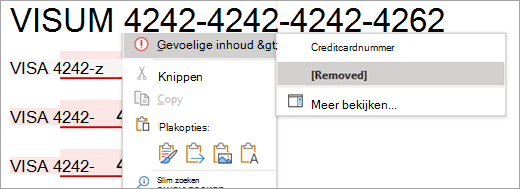
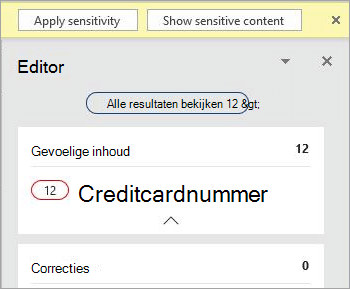
Als de knop Gevoelige inhoud weergeven wordt weergegeven in de beleidstip , kunt u alle gevoelige inhoud in één keer zien door deze te selecteren.
Opmerking
Dit is momenteel niet beschikbaar voor klanten op het Semi-Annual-kanaal van Word voor Microsoft 365.
Hiermee wordt het deelvenster Editor geopend, waarin een overzicht van gevoelige inhoud in het document wordt weergegeven, evenals de gebruikelijke aanbevelingen voor correctie en verfijning. Als u een categorie voor gevoelige inhoud selecteert, zoals Creditcardnummer, kunt u alle exemplaren van de gevoelige inhoud bekijken en verwijderen via het deelvenster Editor of het contextmenu.
Outlook
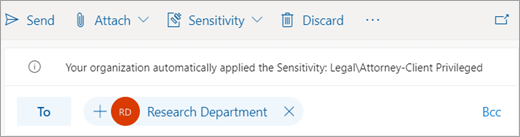
Als een vertrouwelijkheidslabel automatisch wordt toegepast, wordt er een beleidstip weergegeven met de naam van het toegepaste label en een optioneel bericht van uw beheerder.
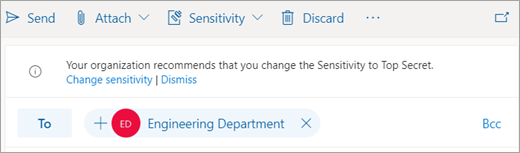
Als een vertrouwelijkheidslabel wordt aanbevolen, wordt een beleidstip weergegeven met de naam van het label dat is aanbevolen, evenals een optioneel bericht van uw beheerder. Selecteer Gevoeligheid toepassen om het label toe te passen of selecteer X om de beleidstip te sluiten zonder het label toe te passen.


Selecteer een kop hieronder voor meer informatie
Wanneer Microsoft 365 geen gevoeligheidslabel toepast of aanbeveelt
Microsoft 365 past niet automatisch een vertrouwelijkheidslabel toe als:
- Er is handmatig een vertrouwelijkheidslabel toegepast op het bestand of e-mailbericht.
- Het bestand of e-mailbericht heeft al een label met een hogere gevoeligheid dan het label dat automatisch zou zijn toegepast.
Microsoft 365 raadt geen vertrouwelijkheidslabel aan als:
- Het bestand of e-mailbericht heeft al een vertrouwelijkheidslabel dat gelijk is aan of hoger is dan het label dat zou zijn aanbevolen.
Hoe Microsoft 365 gevoelige informatie detecteert
- In Word, Excel en PowerPoint wordt de detectie automatisch gestart wanneer u een document opent en wordt de detectie op de achtergrond voortgezet terwijl u bewerkt.
- In Outlook voor Windows wordt de detectie automatisch gestart wanneer u een nieuw bericht opstelt of een bestaand bericht beantwoordt of doorstuurt.
- In webversie van Outlook vindt detectie plaats wanneer een berichtconcept wordt opgeslagen.
Opmerking
Omdat deze functie uw gegevens analyseert met een Microsoft 365-service, kunt u zich zorgen maken over uw gegevensbeveiliging. Lees Verbonden ervaringen in Office voor meer informatie.
Vereisten
Microsoft 365 moet aan de volgende voorwaarden voldoen om automatisch een vertrouwelijkheidslabel toe te passen of aan te bevelen:
U hebt een van de volgende licenties toegewezen:
- Office 365 E5
- Microsoft 365 E5 of Microsoft 365 E5 Compliance
- Azure Information Protection Premium P2
U bent verbonden met internet.
Microsoft 365 is geconfigureerd om het gebruik van verbonden ervaringen in Office toe te staan die inhoud analyseren.
U gebruikt een versie van Office die automatische en aanbevolen vertrouwelijkheidslabels ondersteunt.
De beheerder heeft de voorwaarden geconfigureerd die deze functie activeren en heeft geconfigureerd of het vertrouwelijkheidslabel automatisch moet worden toegepast of aanbevolen.
Beperkingen
Microsoft 365 voorkomt niet dat gebruikers bestanden opslaan of sluiten of e-mailberichten verzenden voordat gevoelige termen zijn gedetecteerd. Dit betekent dat het mogelijk is dat automatische vertrouwelijkheidslabels niet altijd kunnen worden voltooid.
Voor extra dekking moeten beheerders automatische vertrouwelijkheidslabels configureren voor inhoud in rust met Azure Information Protection scanner en Microsoft Cloud Application Security.
In Excel wordt een subset met inhoud overwogen voor evaluatie. Momenteel wordt inhoud van maximaal 150.000 cellen voor de bestanden die zijn opgeslagen in de cloud en 150.000 tekens voor de lokale bestanden in aanmerking genomen. De aanbeveling of automatische toepassing van labels wordt niet ondersteund voor bestanden die deze limieten overschrijden.
Gevoelige informatie in bepaalde objecten wordt niet gedetecteerd. Enkele voorbeelden:
- Inkt
- Ingesloten bestanden
- Andere objecten dan cellen, zoals draaitabellen of SmartArt (Excel)
- Cellen met formule- of berekeningsuitvoer (Excel)
- Opmerkingen, kopteksten, voetteksten, voetnoten, eindnoten en tekstvakken (Word voor het web)
- Opmerkingen, kopteksten, voetteksten, voetnoten, eindnoten en tekstvakken (Excel)
- Vormen en SmartArt (Word)
- Notities (PowerPoint)
Wanneer u gevoelige inhoud opent of bewerkt, kan er een vertraging optreden voordat een label automatisch wordt toegepast of aanbevolen. De lengte van de vertraging is afhankelijk van de hoeveelheid inhoud die wordt geëvalueerd en de snelheid van uw internetverbinding, en kan enkele seconden tot enkele minuten duren. We werken eraan om deze vertraging in de loop van de tijd te verminderen.
In de Word bureaublad-app worden gevoelige termen in niet-geplaatste opmerkingen niet gescand (dit geldt alleen voor de nieuwe opmerkingenervaring).
Als u in de Word bureaublad-app gevoelige inhoud verwijdert, wordt de term niet verwijderd uit bijgehouden wijzigingen of andere versies van het document.
In Outlook wordt alleen het bericht dat wordt samengesteld, niet de berichtgeschiedenis, meegenomen in de scan en wordt de onderwerpregel niet opgenomen in de scan.
Zie ook
Bekende problemen met het automatisch toepassen of aanbevelen van vertrouwelijkheidslabels
Gevoeligheidslabels toepassen op uw documenten en e-mail in Office