Alle Microsoft Office-programma's kunnen de spelling controleren en de meeste kunnen de grammatica controleren.
Tip
Gebruikt u Microsoft 365? Dan kunt u waarschijnlijk veel profijt halen uit de krachtige, nieuwe Editor-functie in Word!. Zie Editor - uw schrijfhulp voor meer informatie
De spelling- en grammaticacontrole uitvoeren
Druk op F7 om de spelling en grammatica in uw document te controleren.
Selecteer een kop hieronder voor meer informatie
Fouten automatisch weergegeven terwijl u werkt
De meeste Office-programma's controleren automatisch op mogelijke spel- en grammaticafouten terwijl u typt, zodat u niets hoeft te doen om fouten weer te geven fouten terwijl u werkt.
Opmerking
- Automatische spelling- en grammaticacontrole is niet beschikbaar in Access, Excel of Project. U kunt een spellingcontrole handmatig starten door op F7 te drukken.
- Automatische grammaticacontrole is alleen beschikbaar in Outlook, Word en PowerPoint.
In Office worden mogelijke spelfouten gemarkeerd met een rode golvende lijn en mogelijke grammaticale fouten worden gemarkeerd met een blauwe golvende lijn.
Als spelling- of grammaticafouten niet automatisch worden gemarkeerd, is de automatische controle mogelijk uitgeschakeld. U kunt de automatische spelling- en grammaticacontrole dan inschakelen.
Als u een spel- of grammaticafout ziet waarbij u hulp nodig hebt, klikt u met de rechtermuisknop op het onderstreepte woord of zinsdeel en kiest u een van de opties om de fout te corrigeren.
Als Office woorden als verkeerd gespeld markeert, maar u deze woorden bewust zo hebt gespeld, selecteert u Toevoegen aan woordenlijst om ervoor te zorgen dat de woorden niet meer als fout worden gemarkeerd door Office. Zie voor meer informatie dit artikel: Woorden toevoegen of bewerken in een woordenlijst voor spellingcontrole.
De veelkleurige onderstreping in- of uitschakelen
Als u niet wilt dat tijdens het werken in Office potentiële fouten worden gemarkeerd met golvende lijnen, kunt u de automatische spelling- en grammaticacontrole uitschakelen:
Geef de opties voor spelling en grammatica weer:
- In OneNote, PowerPoint, Publisher, Visio en Word: Selecteer in het menu Bestand de optie Opties en kies Controle.
- In Outlook: Selecteer in het menu Bestand achtereenvolgens Opties, E-mail en Spelling en AutoCorrectie.
Schakel het selectievakje Spelling controleren tijdens typen in of uit. In programma's met automatische grammaticacontrole kunt u ook het selectievakje Grammaticafouten markeren tijdens het typen in- of uitschakelen.
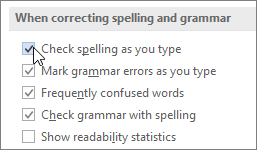
Opmerking
In Word kunt u de spellingcontrole in- of uitschakelen voor alleen het document waar u momenteel aan werkt of voor alle nieuwe documenten. Selecteer een optie in de lijst Uitzonderingen voor en schakel de selectievakjes Spelfouten alleen in dit document niet aangeven en Grammaticafouten alleen in dit document verbergen in of uit.
Grammaticacontrole helemaal uitschakelen
Als Office de grammatica helemaal niet hoeft te controleren (niet tijdens de spellingcontrole maar ook niet terwijl u typt), kunt u deze functie uitschakelen:
Geef de opties voor spelling en grammatica weer:
- In OneNote, PowerPoint, Publisher, Visio en Word: Selecteer in het menu Bestand de optie Opties en kies Controle.
- In Outlook: Selecteer in het menu Bestand achtereenvolgens Opties, E-mail en Spelling en AutoCorrectie.
Schakel de selectievakjes Grammaticafouten markeren tijdens het typen en Grammatica tegelijk met spelling controleren uit.
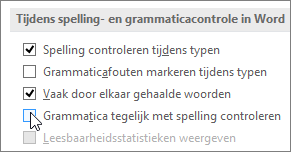
Opmerking
U zult niet in elk Office-programma beide opties tot uw beschikking hebben.
Eerder genegeerde spelling en grammatica opnieuw controleren
In Word, Outlook en PowerPoint kunt u als volgt een nieuwe controle afdwingen van de spelling en grammatica die u eerder hebt overgeslagen:
- Open het document of het item dat u wilt controleren.
- Selecteer Opties in het menu Bestand.
- Selecteer Controle en kies Document opnieuw controleren. In Outlook vindt u dit onder E-mail en selecteert u Spelling en AutoCorrectie
- Selecteer Ja wanneer u het waarschuwingsbericht ziet over het opnieuw instellen van de spelling- en grammaticacontrole.
- Selecteer OK in het dialoogvenster om terug te gaan naar het document en voer vervolgens de spelling- en grammaticacontrole opnieuw uit .
Zie ook
Spelling en grammatica controleren in een andere taal.
De leesbaarheid van een document testen
De spelling- en grammaticacontrole werkt niet zoals verwacht
Woorden toevoegen aan de woordenlijst voor de spellingcontrole
Woorden in een andere taal worden niet goed gecontroleerd bij de spelling- of grammaticacontrole
De AutoCorrectie-opties kiezen voor hoofdlettergebruik, spelling en symbolen
De spelling controleren voordat u een bericht verzendt in Outlook
Leer hoe u meer uit de Editor kunt halen met Microsoft 365
In Microsoft Office voor Mac-toepassingen wordt automatisch gecontroleerd op mogelijke spel- en grammaticafouten terwijl u typt. Als u liever wilt wachten met de controle van spelling en grammatica totdat u klaar bent, kunt u het automatisch controleren uitschakelen of u kunt ook de spelling en grammatica in één keer controleren.
Word
Spelling en grammatica automatisch corrigeren terwijl u typt
In Word worden mogelijke spelfouten gemarkeerd met een rode golvende lijn en mogelijke grammaticale fouten worden gemarkeerd met een groene golvende lijn.
Tip
Als de spelling- of grammaticafouten niet worden gemarkeerd, moet u mogelijk automatische spelling- en grammaticacontrole inschakelen, die wordt beschreven in de volgende procedure.
Als u een spel- en grammaticafout ziet, houdt u Control ingedrukt en klikt u op het woord of het zinsdeel en kiest u een van de opties.
Als Word een woord onjuist heeft gemarkeerd als verkeerd gespeld en u dit woord wilt toevoegen aan de woordenlijst, zodat het in Word in de toekomst op de juiste manier wordt herkend, raadpleeg Woorden toevoegen of bewerken in een woordenlijst voor spellingcontrole
Automatische spelling- en grammaticacontrole in- of uitschakelen
- Selecteer Voorkeuren in het menu Word en kies Spelling & Grammatica.
- In het dialoogvenster Spelling & grammatica , onder Spelling, Spelling controleren of wissen Spelling controleren tijdens typen.
- Schakel onder GrammaticaGrammatica controleren tijdens typen in of uit.
- Sluit het dialoogvenster om uw wijzigingen op te slaan.
Spelling en grammatica in één keer controleren
Selecteer op het tabblad Controleren de optie Spelling & grammatica.
Als in Word een mogelijke fout wordt gevonden, wordt de editor geopend en worden spelfouten als rode tekst en grammaticale fouten als groene tekst weergegeven.
Om een fout te verhelpen:
- Kies onder Suggesties het woord dat u wilt gebruiken en selecteer vervolgens Wijzigen.
Ga op een van de volgende manieren te werk als u de fout wilt overslaan:
- Selecteer Eenmaal negeren om alleen die instantie van de fout over te slaan.
- Selecteer Alles negeren om alle instanties van de fout over te slaan.
- Voor een grammaticale fout selecteert u Volgende zin om die instantie van de fout over te slaan en naar de volgende fout te gaan.
Als u een foutief gespeld woord in alle documenten wilt overslaan, selecteert u Toevoegen aan woordenlijst om het woord toe te voegen aan de woordenlijst. Dit werkt alleen voor fout gespelde woorden. U kunt geen aangepaste grammatica toevoegen aan de woordenlijst.
Nadat u een correctie hebt uitgevoerd, een woord hebt genegeerd of een fout hebt overgeslagen, gaat Word verder met de volgende. Als Word klaar is met het controleren van het document, wordt het bericht weergegeven dat de spelling- en grammaticacontrole is voltooid.
De spelling en grammatica die u eerder hebt gecontroleerd, opnieuw controleren
U kunt de lijst met Genegeerde Woorden en Grammatica wissen of resetten, zodat Word de spelling- en grammaticaproblemen controleert, die u voorheen liet negeren.
Opmerking
Wanneer u de lijst met genegeerde woorden en grammatica opnieuw instelt, wordt de lijst alleen voor het huidige document gewist. Problemen met de spelling of grammatica die moesten worden genegeerd in andere documenten, worden niet beïnvloed.
- Open het document dat u wilt controleren.
- Wijs Spelling en grammatica aan in het menu Extra en selecteer vervolgens Genegeerde woorden en grammatica opnieuw instellen.
In Word wordt een waarschuwing weergegeven dat het opnieuw instellen van de spelling- en grammaticacontrole tot gevolg heeft dat woorden die eerder werden genegeerd, opnieuw worden gecontroleerd op spelling en grammatica.
- Selecteer Ja om door te gaan.
- Selecteer het tabblad Controleren en kies vervolgens Spelling & Grammatica om de spelling en grammatica te controleren.
Outlook
Spelling en grammatica automatisch corrigeren terwijl u typt
In Outlook wordt standaard op spelfouten gecontroleerd terwijl u typt. In Outlook wordt een rode stippellijn gebruikt om mogelijke spelfouten aan te geven en een groene stippellijn aan te geven om mogelijke grammaticale fouten aan te geven.
Als u een woord met een onderbroken onderstreping ziet, control+klikt u op het woord of de woordgroep en kiest u een van de opties.
Corrigeer de fout in uw bericht of voer in het snelmenu een van de volgende handelingen uit:
- Selecteer een van de suggesties boven aan het snelmenu.
- Selecteer Alles negeren om het woord overal te negeren.
- Selecteer Toevoegen aan woordenlijst om het woord toe te voegen aan de woordenlijst voor spellingcontrole.
Automatische spelling- en grammaticacontrole in- of uitschakelen
Na het openen van een e-mailbericht. in het Outlook-menu, selecteer Instellingen en kies Spelling en grammatica.
Voer een van de volgende handelingen uit
- Als u spelfouten automatisch wilt corrigeren, schakelt u Spelling controleren in of uit.
- Als u de automatische grammaticacontrole wilt in- of uitschakelen, schakelt u Grammatica controleren tijdens typen in of uit.
Spelling en grammatica in één keer controleren
U kunt alle spel- en grammaticafouten tegelijkertijd corrigeren nadat u een bericht of andere items hebt opgesteld.
Wijs Spelling en grammatica aan in het menu Bewerken en selecteer vervolgens Spelling en grammatica.
Corrigeer de fout in uw bericht of voer een van de volgende handelingen uit in de editor:
- Kies in de lijst met suggesties het woord dat u wilt gebruiken.
- Selecteer Eenmaal negeren om dit woord te negeren en door te gaan naar het volgende verkeerd gespelde woord.
- Selecteer Alles negeren om het woord overal te negeren.
- Selecteer Toevoegen aan woordenlijst om het woord toe te voegen aan de woordenlijst voor spellingcontrole.
Tip
De sneltoets om naar de volgende spel- of grammaticafout te springen is ⌘+ ; (puntkomma).
PowerPoint
In PowerPoint kunt u de spelling controleren, maar niet de grammatica.
Spelling automatisch corrigeren terwijl u typt
PowerPoint controleert automatisch op spelfouten en markeert deze met een rood golvend lijntje.
Tip
Als de spelfouten niet worden gemarkeerd, moet u wellicht de automatische spellingcontrole inschakelen, die wordt beschreven in de volgende procedure.
Als u een spelfout ziet, control+klikt u op het woord of zinsdeel en kiest u een van de voorgestelde opties.
Automatische spellingcontrole in- of uitschakelen
- Selecteer in het menu PowerPoint de optie Voorkeuren en kies Controle.
- Schakel in het dialoogvenster Controle het selectievakje Spelling controleren in of uit.
Spelling in één keer controleren
Selecteer Spelling op het tabblad Controleren.
Als PowerPoint een mogelijke fout vindt, wordt het deelvenster Spelling geopend waarin de spelfouten worden weergegeven.
Ga op een van de volgende manieren te werk om een fout op te lossen:
- Corrigeer de fout op uw dia.
- Kies een van de voorgestelde woorden in het deelvenster Spelling en selecteer vervolgens Wijzigen.
Ga op een van de volgende manieren te werk als u de fout wilt overslaan:
- Selecteer Negeren om alleen die instantie van de fout over te slaan.
- Selecteer Alles negeren om alle instanties van de fout over te slaan.
- Selecteer Toevoegen om een foutief gespeld woord in alle documenten over te slaan en toe te voegen aan de woordenlijst.
Nadat u een fout hebt gecorrigeerd, genegeerd of overgeslagen, gaat PowerPoint verder naar de volgende fout. Als PowerPoint klaar is met het controleren van de presentatie, wordt een bericht weergegeven dat de spellingcontrole is voltooid.
Selecteer OK om terug te gaan naar uw presentatie.
Excel
U kunt de spelling controleren in Excel, maar u kunt geen grammatica controleren.
Spelling in één keer controleren
Selecteer Spelling op het tabblad Controleren.
Opmerking
Het dialoogvenster Spelling wordt niet geopend als er geen spelfouten zijn gevonden of als het woord dat u wilt toevoegen al bestaat in de woordenlijst.
Voer een van de volgende handelingen uit.
|
Om dit te doen |
Werkwijze |
| Het woord wijzigen |
Kies onder Suggesties het woord dat u wilt gebruiken en selecteer vervolgens Wijzigen. |
| Elk exemplaar van dit woord in dit document wijzigen |
Kies onder Suggesties het woord dat u wilt gebruiken en selecteer vervolgens Alles wijzigen. |
| Dit woord negeren en naar het volgende verkeerd gespelde woord gaan |
Selecteer Eenmaal negeren. |
| Elk exemplaar van dit woord in dit document negeren en naar het volgende verkeerd gespelde woord gaan |
Selecteer Alles negeren. |
Zie ook
Spelling en grammatica controleren in een andere taal
