
Sinds oktober 2025 is het gratis abonnement van 24 maanden voor Microsoft 365 Personal alleen opgenomen in sommige vooraf geïnstalleerde Office-pc's die in Japan worden verkocht.
Met dit abonnement kunt u starten met een gratis proefabonnement van 3 maanden in plaats van een volledig abonnement van 24 maanden en gedurende 3 maanden gebruikmaken van de functies en services van Microsoft 365 Personal. En als u denkt dat de services van Microsoft 365 Personal niet nodig voor u zijn, biedt Microsoft Office voor Thuisgebruik en Zelfstandigen 2024 gratis aan nadat het proefabonnement is verlopen. En u kunt de Microsoft 365-clientapps continu gebruiken met de licentie voor Office voor Thuisgebruik en Zelfstandigen 2024.
Belangrijk
Microsoft verleent uw Microsoft-account toestemming om Office voor Thuisgebruik en Zelfstandigen 2024 90 dagen gratis te ontvangen vanaf de einddatum van uw proefabonnement van 3 maanden. Vul deze aanbieding zo snel mogelijk in en wissel de productcode in met uw Microsoft-account. Als er meer dan die dagen zijn verstreken, komt uw Microsoft-account niet meer in aanmerking voor gratis dit Office voor Thuisgebruik en Zelfstandigen 2024.
1: Begin vanaf de meldingsbalk in een client-app
Stap 1:
Start een vooraf geïnstalleerde Microsoft 365-app vanuit het menu Start (Word, Excel of PowerPoint) nadat uw proefabonnement is verlopen
Stap 2:
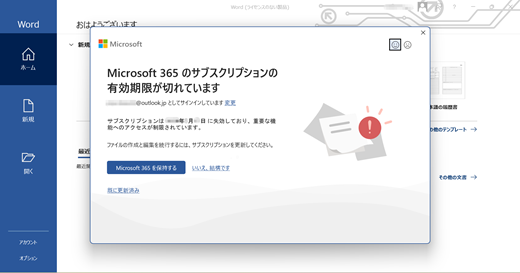
Het dialoogvenster Uw Microsoft 365-abonnement is verlopen wordt geopend in de app.
Selecteer de knop 'Nee, bedankt' en sluit dit dialoogvenster.
Stap 3:
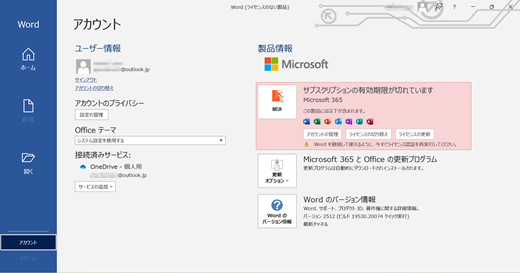
Selecteer het menu Account in het linkerdeelvenster en controleer de status van de productinformatie op het scherm Account .
U kunt bevestigen dat de client-apps geen licentie hebben vanwege de tekenreeks met roze arcering, Uw abonnement is verlopen wordt weergegeven onder de Productinformatie. (Alle functies van de apps zijn vergrendeld, behalve het weergeven en afdrukken van bestanden.)
Selecteer vervolgens het menu Start in het linkerdeelvenster en vervolgens het pictogram Leeg document om een leeg documentvenster te openen.
Stap 4:
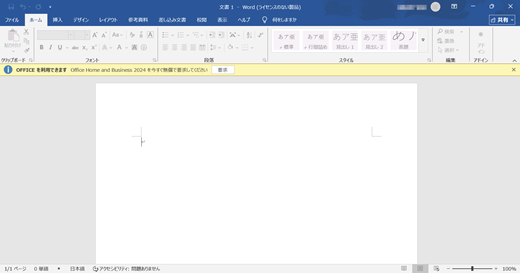
De meldingsbalk in het geel wordt weergegeven in het venster om u aan te bevelen de gratis versie van Office voor Thuisgebruik en Zelfstandigen 2024 te claimen.
Selecteer de knop Claimen .
Stap 5:
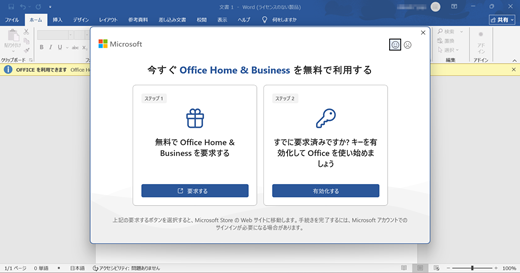
Het dialoogvenster Office nu gratis voor Thuisgebruik en Zelfstandigen wordt geopend in de client-app.
Selecteer de knop Claimen in het linkervak met de titel 'Stap 1: gratis uw Office voor Thuisgebruik en Zelfstandigen claimen' in dat dialoogvenster.
2: Bestel gratis Office voor Thuisgebruik en Zelfstandigen 2024
Stap 6:
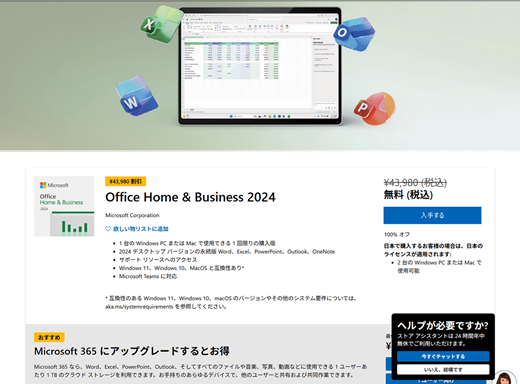
De pagina met de productbeschrijving van Office voor Thuisgebruik en Zelfstandigen 2024 in de Microsoft Store wordt geopend.
Meld u op deze pagina aan met uw Microsoft-account dat u hebt gebruikt voor het proefabonnement van 3 maanden.
Als u kunt bevestigen dat de prijs op deze pagina is gewijzigd in 'Gratis (inclusief belasting)', komt uw Microsoft-account in aanmerking voor gratis Office voor Thuisgebruik en Zelfstandigen 2024.
Selecteer de knop Ophalen onder de prijs.
Belangrijk
- Als de meldingsbalk van 'Claim Office voor Thuisgebruik en Zelfstandigen 2024' nooit wordt weergegeven in het documentvenster in stap 4, controleert u de e-mail van Microsoft waarin wordt gemeld dat uw proefabonnement van 3 maanden is verlopen. Aangezien deze e-mail ook de knop Claim op dezelfde pagina met productbeschrijvingen bevat, kunt u vanuit de e-mail naar die pagina gaan.
- Als u die e-mailmelding niet kunt vinden in de postvak van uw e-mailapp, voert u de URL rechtstreeks in: https://go.microsoft.com/fwlink/?linkid=2330590 in uw webbrowser en opent u die pagina.
Let op
Als de standaardprijs (niet 'gratis') op die pagina wordt weergegeven, klik dan eerst op het accountpictogram om te controleren of je bent ingelogd met je eigen account. Als u bent aangemeld met uw eigen account en er nog steeds geen 'gratis' wordt weergegeven, neemt u contact op met de ondersteuning van Microsoft.
Stap 7:
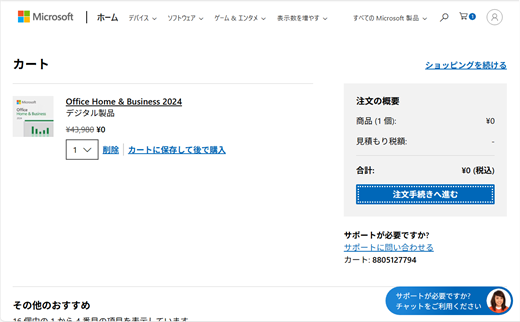
De pagina Winkelwagen wordt geopend met het pakket toegevoegd.
Controleer of het totale bedrag wordt weergegeven met "¥0".
Selecteer de knop Doorgaan naar bestelling .
Stap 8:
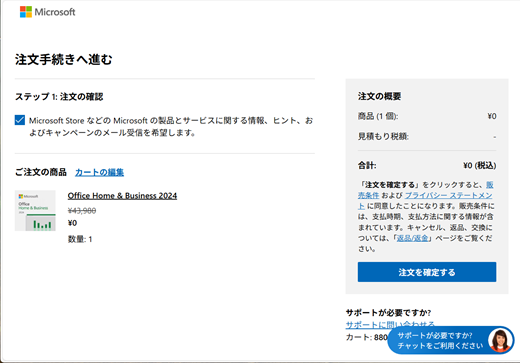
De pagina Doorgaan naar bestelling wordt geopend.
Selecteer de optie Uw bestelling bepalen als de prijs, het aantal en de productnaam correct zijn.
Stap 9:
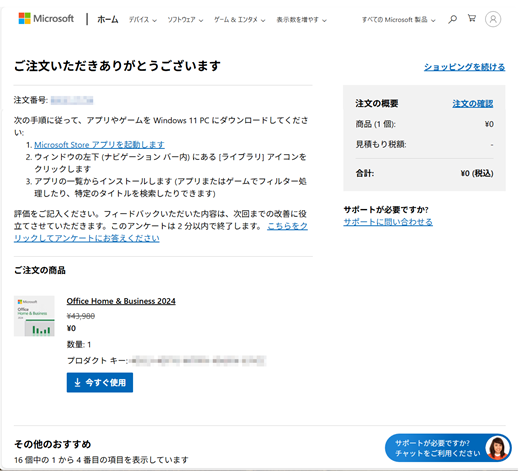
De pagina Bedankt voor uw bestelling wordt geopend.
U hebt de productcode van uw Office voor Thuisgebruik en Zelfstandigen 2024 gratis bij uw bestelling.
(Op dit punt voltooit u de activering van de clienttoepassingen met de licentie van Office voor Thuisgebruik en Zelfstandigen niet.)
3: De clienttoepassingen activeren met de productcode
Er zijn twee manieren om de client-app te activeren met een productcode.
Selecteer een van de onderstaande tabbladen.
Stap 10:
Kopieer de productcode die u bij stap 9 hebt gekregen en sla deze op in een Memo-app.
Tip
Als u de pagina Hartelijk dank voor uw bestelling hebt gesloten voordat u de productcode opsloeg, opent u de Bestelgeschiedenis in het dashboard van uw Microsoft-account. U kunt de productcode bevestigen in de details van uw bestelling van 'Gratis pakket voor Office voor Thuisgebruik en Zelfstandigen 2024' in de Bestelgeschiedenis.
Stap 11:
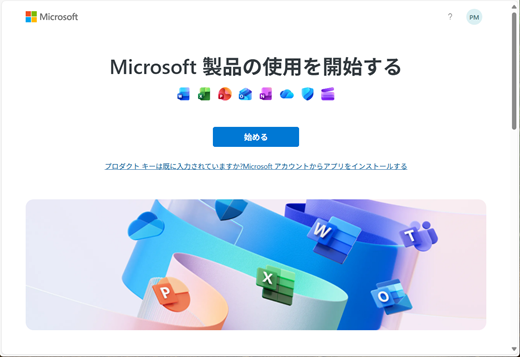
Ga terug naar de client-app met het dialoogvenster Office nu gratis voor thuisgebruik en zelfstandigen geopend bij stap 5.
Selecteer de knop Activeren in het rechtervak met de titel 'Stap 2: Al geclaimd? Activeer uw sleutel en ga aan de slag met Office" in het dialoogvenster.
Stap 12:
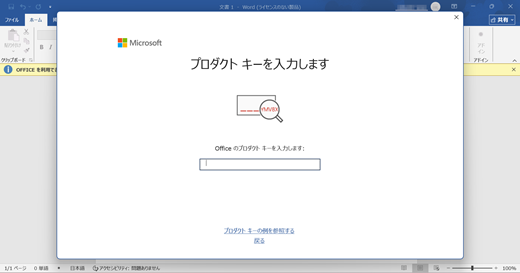
dialoogvenster voor het invoeren van een productcode wordt geopend in de app.
Voer de opgeslagen productcode correct in en selecteer vervolgens de knop Office activeren in het dialoogvenster.
Opmerking
- Pas op dat u geen typefouten maakt wanneer u de sleutel invoert in het dialoogvenster.
- Als het dialoogvenster 'Aanmelden' wordt geopend nadat u de knop 'Office activeren' hebt geselecteerd, voltooit u het aanmeldingsproces.
Stap 13:
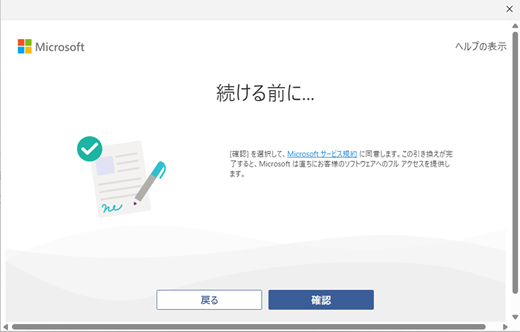
Het dialoogvenster Voordat u doorgaat... wordt geopend.
Dit geeft aan dat u de Microsoft-servicesovereenkomst moet accepteren voordat u doorgaat met het inwisselproces.
Selecteer de knop Bevestigen om de overeenkomst te accepteren.
Stap 14:
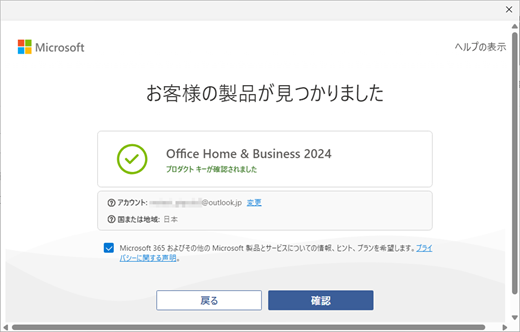
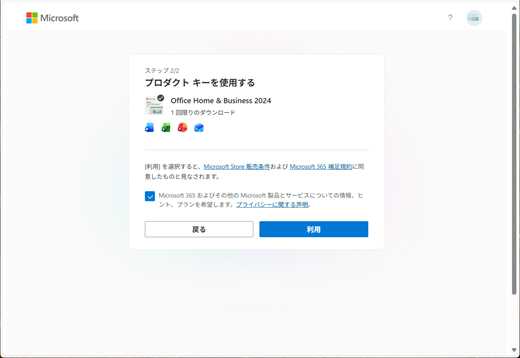
Het dialoogvenster We hebben uw product gevonden wordt geopend.
Hiermee wordt de productnaam aangegeven die is opgenomen in de productcode en deze kan worden ingewisseld met uw Microsoft-account.
Selecteer de knop Bevestigen als de informatie juist is.
(Als u naar een ander account wilt overschakelen, selecteert u de koppeling Wijzigen in dit dialoogvenster.)
Stap 15:
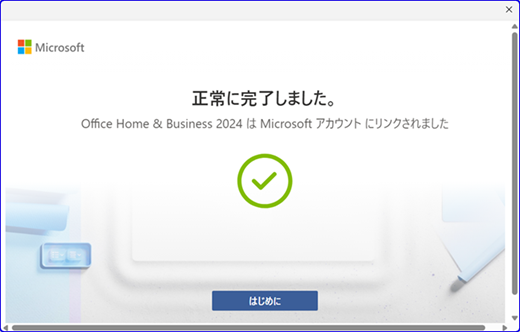
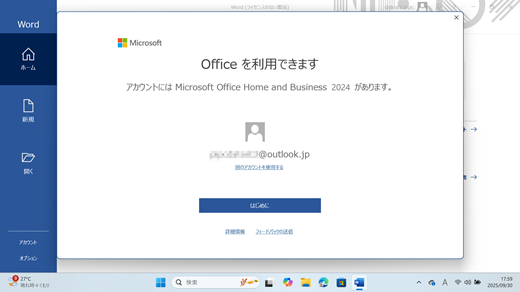
Het dialoogvenster Voltooid wordt geopend.
De productcode is ingewisseld en uw eigen account heeft het recht op de 'Office voor Thuisgebruik en Zelfstandigen 2024'.
Selecteer de knop Aan de slag.
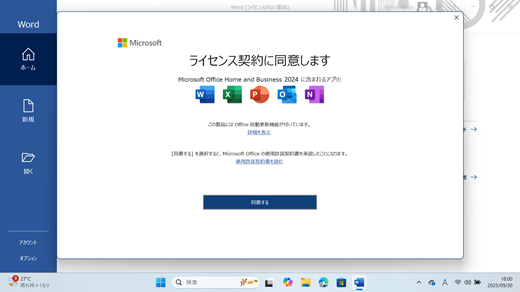
Stap 16:
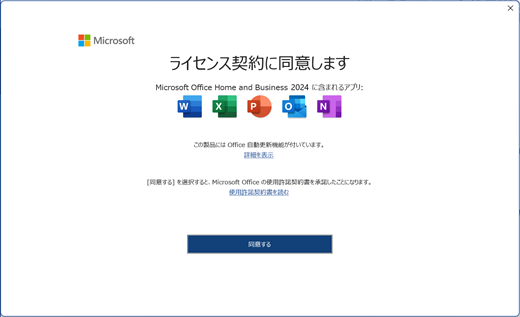
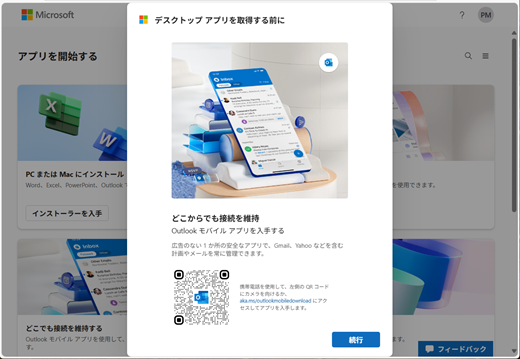
Het dialoogvenster Accepteer de licentieovereenkomst wordt geopend.
De client-apps zijn weer geactiveerd door uw account.
Selecteer de knop Accepteren om de softwarelicentieovereenkomst van Microsoft Office voor Thuisgebruik en Zelfstandigen 2024 te accepteren.
Stap 17:
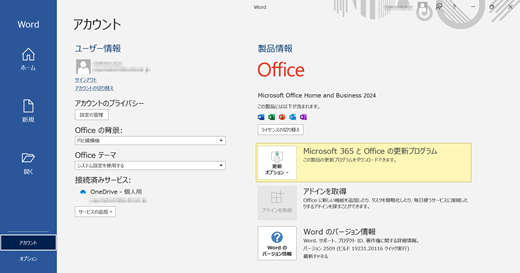
Selecteer het menu Account op het tabblad Bestand in het document.
Bekijk de productinformatie op het scherm Account .
U kunt controleren op welke status de app is gelicentieerd met 'Microsoft Office voor Thuisgebruik en Zelfstandigen 2024'.
Stap 18:
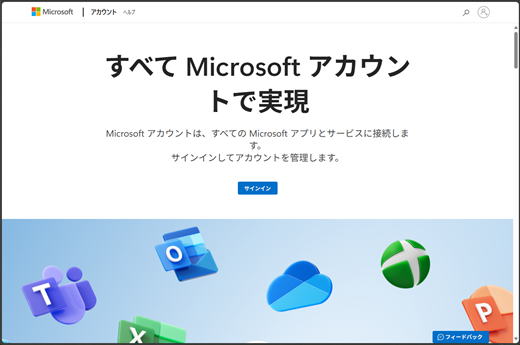
Open het dashboard van het Microsoft-account en meld u aan met uw eigen account.
Stap 19:
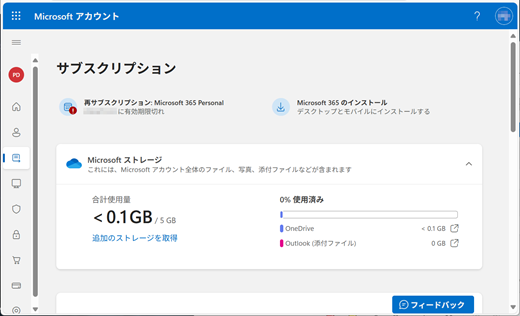
Ga naar de pagina Abonnement in het Microsoft-accountdashboard.
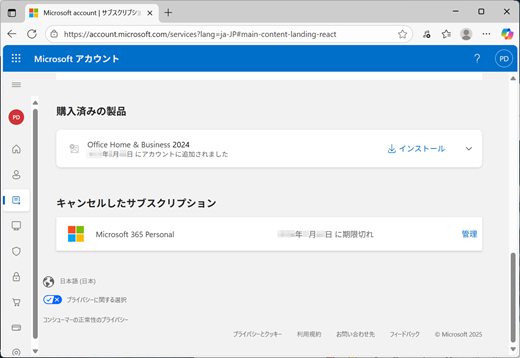
Schuif omlaag naar de onderkant van de pagina en bevestig dat de Microsoft Office voor Thuisgebruik en Zelfstandigen 2024 wordt vermeld onder de Producten die u hebt gekocht.
Hiermee kunt u bevestigen dat uw Microsoft-account nu het recht heeft van 'Office voor Thuisgebruik en Zelfstandigen 2024'.
Ook wordt onder Geannuleerde abonnementen een 'Microsoft 365 Personal' toegevoegd vanwege het verlopen van het proefabonnement van 3 maanden. Daarom kunt u alleen in uw eigen account bevestigen dat uw beschikbare licentie 'Microsoft Office voor Thuisgebruik en Zelfstandigen 2024' is.
Opmerking
Dit gratis pakket voor Office voor Thuisgebruik en Zelfstandigen 2024 dat wordt geleverd nadat de proefperiode van 3 maanden is verlopen, is identiek aan een zelfstandig pakket dat wordt verkocht in Microsoft Store en winkels in Japan. Daarom verschilt het aantal beschikbare apparaten en platforms hiervan van 'Office voor Thuisgebruik en Zelfstandigen 2024' van een digitale pakketeditie die wordt geleverd met vooraf geïnstalleerde Office-pc's.
Zie ook
Microsoft 365-klantenservice en -ondersteuning
Wat is er nieuw in Office 2024 en Office LTSC 2024
Office of Microsoft 365 opnieuw installeren op uw Office Vooraf geïnstalleerde pc (voor persoonlijk)