

Begeleide ondersteuning in uw browser kan digitale oplossingen bieden voor Office problemen
Een macro is een reeks opdrachten waarmee een herhaalde taak kan worden geautomatiseerd en die kan worden gestart wanneer u de taak wilt uitvoeren. Sommige macro's kunnen echter een beveiligingsrisico vormen doordat virussen of schadelijke software op uw computer terechtkomen.
Waarschuwing
Schakel nooit macro's in een Microsoft 365-bestand in, tenzij u zeker weet wat deze macro's doen en u de functionaliteit wilt die ze bieden. U hoeft macro's niet in te schakelen om het bestand weer te geven of te bewerken. Ga voor meer informatie naar Jezelf beschermen tegen macrovirussen.
Een document vertrouwen om macro's in te schakelen
Als er een beveiligingswaarschuwing wordt weergegeven wanneer u een document opent of probeert een macro uit te voeren, kunt u instellen dat het document wordt vertrouwd en kunt u macro's inschakelen. Dit voorbeeld bevindt zich in een Excel-werkmap.

Selecteer Inhoud inschakelen.
Selecteer in het dialoogvenster Beveiligingswaarschuwing de optie Ja om het document te vertrouwen.
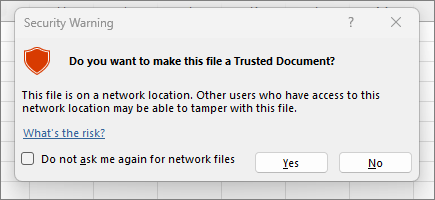
Macro's zijn nu ingeschakeld voor dit document. Als u een vertrouwd document wilt intrekken, moet u alle vertrouwde documenten wissen. Ga voor meer informatie naar Vertrouwde documenten.
Tip
In plaats van macro's in te schakelen voor elk document, kunt u een vertrouwde locatie maken om vertrouwde documenten op te slaan. Microsoft 365 controleert ze vervolgens niet bij het Vertrouwenscentrum. Ga voor meer informatie naar Een vertrouwde locatie in Microsoft Office toevoegen, verwijderen of wijzigen.
Macro-instellingen wijzigen in het Vertrouwenscentrum
Instellingen voor macro's bevinden zich in het Vertrouwenscentrum. Als uw apparaat echter wordt beheerd door uw werk of school, kan de systeembeheerder voorkomen dat iemand instellingen wijzigt.
Belangrijk
Wanneer u uw macro-instellingen wijzigt in het Vertrouwenscentrum, worden deze alleen gewijzigd voor de Microsoft 365-app die u momenteel gebruikt. De macro-instellingen worden niet voor al uw Microsoft 365-apps gewijzigd.
Selecteer het tabblad Bestand en kies Opties.
Selecteer Vertrouwenscentrum en kies Instellingen voor het Vertrouwenscentrum.
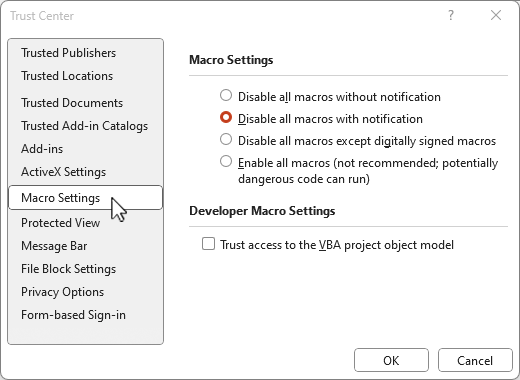
Selecteer Instellingen voor macro's in het Vertrouwenscentrum.
Tip
Als het tabblad Ontwikkelaars op het lint staat, selecteert u het tabblad Ontwikkelaars en kiest u
 Macrobeveiliging om het Vertrouwenscentrum snel te openen.
 Selecteer de gewenste opties en selecteer vervolgens OK.
Beschikbare opties voor het instellen van macro's
Hier volgen opties voor het instellen van macro's in het Vertrouwenscentrum. Niet alle apps hebben dezelfde opties.
Opmerking
De opties in Excel verschillen enigszins.
Alle macro's uitschakelen zonder melding: Macro's en beveiligingswaarschuwingen over macro's zijn uitgeschakeld.
In Excel is deze optie VBA-macro's zonder melding uitschakelen en alleen van toepassing op VBA-macro's.
Alle macro's uitschakelen met melding: Macro's zijn uitgeschakeld, maar er worden wel beveiligingswaarschuwingen weergegeven als er macro's aanwezig zijn.
Gebruik deze instelling om per keer macro's in te schakelen.
In Excel is deze optie VBA-macro's met melding uitschakelen en alleen van toepassing op VBA-macro's.
Alle macro's uitschakelen, met uitzondering van macro's die digitaal zijn ondertekend Macro's worden uitgeschakeld en er worden beveiligingswaarschuwingen weergegeven als er niet-ondertekende macro's aanwezig zijn. Als de macro echter digitaal is ondertekend door een vertrouwde uitgever, wordt de macro gewoon uitgevoerd. Als de macro is ondertekend door een uitgever die u nog niet vertrouwt, krijgt u de mogelijkheid om de ondertekende macro in te schakelen en de uitgever te vertrouwen.
In Excel is deze optie VBA-macro's uitschakelen, met uitzondering van macro's die digitaal zijn ondertekend . Deze optie is alleen van toepassing op VBA-macro's.
Alle macro's inschakelen (wordt niet aanbevolen, omdat mogelijk schadelijke programmacode wordt uitgevoerd): Alle macro's worden uitgevoerd zonder bevestiging. Met deze optie wordt uw computer kwetsbaar voor schadelijke programmacode.
In Excel is deze optie VBA-macro's inschakelen (wordt niet aanbevolen, omdat mogelijk schadelijke programmacode wordt uitgevoerd) en is alleen van toepassing op VBA-macro's.
Excel heeft ook een selectievakje voor het inschakelen van Excel 4.0-macro's wanneer VBA-macro's zijn ingeschakeld. Als u dit selectievakje inschakelt, worden alle bovenstaande instellingen voor VBA-macro's ook toegepast op Excel 4.0-macro's (XLM). Als dit selectievakje niet is ingeschakeld, worden XLM-macro's zonder melding uitgeschakeld.
Toegang tot het objectmodel van het VBA-project vertrouwen: toegang tot het objectmodel Visual Basic for Applications (VBA) vanaf een automatiseringsclient blokkeren of toestaan via programmacode. Deze beveiligingsoptie is bedoeld voor code die is geschreven om een Microsoft 365-programma te automatiseren en de VBA-omgeving en het objectmodel te manipuleren. Het is een instelling per gebruiker en per toepassing en weigert standaard toegang, waardoor niet-geautoriseerde programma's worden belemmerd bij het bouwen van schadelijke zelfreplicerende code. Als u wilt dat automatiseringsclients toegang hebben tot het VBA-objectmodel, moet de gebruiker die de code uitvoert toegang verlenen. Schakel het selectievakje in om toegang te verlenen.
Opmerking
Microsoft Access heeft geen vertrouwenstoegang tot de objectoptie van het VBA-projectmodel .
Verwante artikelen
Beveiligingsinstellingen voor macro's wijzigen in Excel
Snel aan de slag: een macro maken in Excel.