
Als u in OneDrive met bestanden werkt, hebt u een uitgangspunt wat u kunt delen en waar u samen aan kunt werken. En net zoals u opmerkingen kunt toevoegen aan Office-documenten in webversie van Office, kunt u nu ook opmerkingen toevoegen aan andere bestandstypen in OneDrive op internet (zoals PNG's, JPG's of PDF's).
U kunt ook opmerkingen plaatsen terwijl u de viewer in OneDrive gebruikt (als u bijvoorbeeld de OneDrive-viewer gebruikt om een PDF-bestand te bekijken, kunt u daar het detailvenster gebruiken om opmerkingen toe te voegen).
Opmerkingen toevoegen aan een bestand
U kunt opmerkingen aan uw eigen bestanden toevoegen, of opmerkingen die anderen met u hebben gedeeld, als ze u bewerkingsmachtigingen voor het bestand hebben gegeven. U kunt ook reageren op opmerkingen die u of anderen hebben achtergelaten.
Selecteer in de lijst Files het bestand waar u een opmerking wilt achterlaten.
Selecteer Informatiegegevens
 in de rechterbovenhoek om het detailvenster te openen.
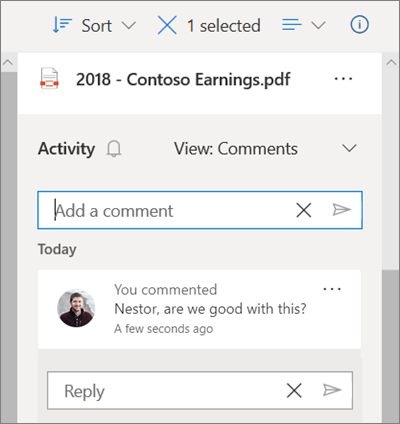
Schuif omlaag naar de sectie Meldingenin het detailvenster en typ uw opmerkingen in het veld Een opmerking toevoegen .
Als u wilt reageren op een opmerking, typt u uw opmerking in het veld Beantwoorden eronder.Opmerking
U kunt geen regeleinden of andere opmaak aan een opmerking toevoegen. De @mention functie is ook niet beschikbaar voor opmerkingen.
Opmerkingen verwijderen
U kunt opmerkingen verwijderen die betrekking hebben op bestanden die u met anderen hebt gedeeld of die anderen met u hebben gedeeld, als zij u bewerkingsmachtigingen voor het bestand hebben gegeven.
Selecteer in de lijst Files het bestand waarin u een opmerking wilt verwijderen.
Selecteer Informatiegegevens
in de rechterbovenhoek om het detailvenster te openen.Schuif omlaag naar de sectie Meldingenin het detailvenster en klik naast de opmerking die u wilt verwijderen op het pictogram Meer
 en selecteer Verwijderen.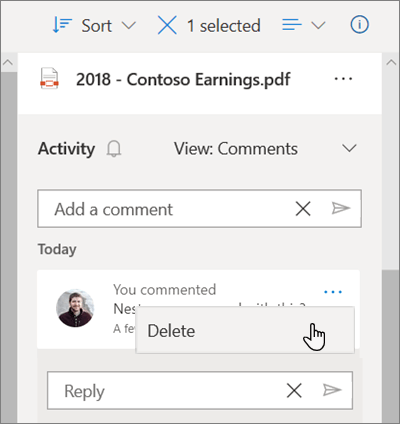
Let op
U kunt het verwijderen van een opmerking niet ongedaan maken.
Als u de bestandseigenaar bent, kunt u ook alle opmerkingen voor een bestand verwijderen. Alle opmerkingen verwijderen:
Selecteer in de lijst Files het bestand waaruit u alle opmerkingen wilt verwijderen.
Selecteer Informatiegegevens
in de rechterbovenhoek om het detailvenster te openen.Klik boven aan het deelvenster, naast de bestandsnaam, op het pictogram Meer
en selecteer Alle opmerkingen verwijderen.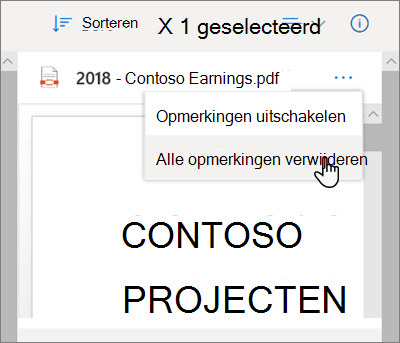
Opmerkingen uitschakelen
Opmerkingen zijn standaard ingeschakeld voor niet-Office-bestandstypen. Als u de bestandseigenaar bent, kunt u opmerkingen uitschakelen voor iedereen met wie u het bestand hebt gedeeld en die machtigingen voor bewerken hebben gegeven.
Selecteer in de lijst Files het bestand waarvoor u opmerkingen wilt inschakelen.
Selecteer Informatiegegevens
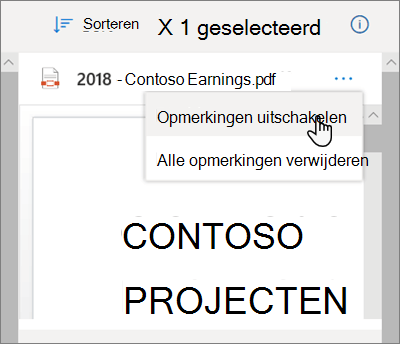
in de rechterbovenhoek om het detailvenster te openen.Klik boven aan het deelvenster, naast de bestandsnaam, op het pictogram Meer
en selecteer Opmerkingen uitschakelen.Opmerking
Als u opmerkingen uitschakelt, worden opmerkingen die al op het bestand staan verborgen, maar niet volledig verwijderd. Als u opmerkingen opnieuw inschakelt, zijn ze weer zichtbaar.
Hierdoor kunnen opmerkingen worden geplaatst in de sectie Meldingen van het detailvenster voor dat bestand.
Opmerkingen inschakelen
Als u de eigenaar van het bestand bent, kunt u opmerkingen inschakelen voor uzelf en voor iedereen met wie u het bestand hebt gedeeld en machtigingen voor bewerken hebt gegeven.
Selecteer in de lijst Files het bestand waarvoor u opmerkingen wilt inschakelen.
Selecteer Informatiegegevens
in de rechterbovenhoek om het detailvenster te openen.Klik boven aan het deelvenster, naast de bestandsnaam, op het pictogram Meer
en selecteer Opmerkingen inschakelen.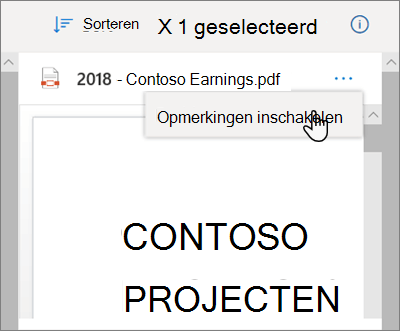
Hierdoor kunnen opmerkingen worden geplaatst in de sectie Meldingen van het detailvenster voor dat bestand.
Opmerking
Opmerkingen zijn alleen zichtbaar in het detailvenster van de weergave Files in OneDrive. In de weergave Gedeeld ziet u geen opmerkingen in het detailvenster .
Meer hulp nodig?
Account ondersteuning. Ga voor hulp bij uw Microsoft-account en abonnementen naar Hulp bij account & facturering.
Technische ondersteuning. Voor technische ondersteuning selecteert u Contact opnemen met Microsoft Ondersteuning hieronder, voert u uw probleem in en selecteert u Hulp vragen.
Mobiele gebruikers kunnen contact opnemen met ondersteuning door de OneDrive-app te openen en hun apparaat voorzichtig te schudden.
Ondersteuning van de gemeenschap. Community's helpen u vragen te stellen, feedback te geven en te horen van experts met uitgebreide kennis. Stel een vraag aan de Microsoft-community. Maak geen persoonlijke of gevoelige informatie openbaar op openbare forums.