

Met de functie voor bestandsaanvragen in OneDrive of SharePoint kunt u een map kiezen waar anderen bestanden naar kunnen uploaden via een koppeling die u hen stuurt. People bij wie u bestanden aanvraagt, kunnen alleen bestanden uploaden. Ze kunnen de inhoud van de map niet zien en kunnen bestanden niet bewerken, verwijderen of downloaden, en zelfs niet zien wie er nog meer bestanden heeft geüpload.
Met een bestandsaanvraag:
- Iedereen met de bestandsaanvraaglink kan u een bestand sturen; zij hoeven geen OneDrive te hebben.
- Alle bestanden die naar u worden verzonden, worden opgeslagen in één map die u kiest.
- Elk bestand heeft een voorvoegsel waarmee u kunt vaststellen wie het heeft geüpload.
- Als er twee bestanden met dezelfde naam worden geüpload, wordt er automatisch een nummer toegevoegd aan de naam van het tweede bestand.
- People who respond on your request can only upload files. Ze kunnen de inhoud van uw OneDrive niet bekijken of bewerken.
Selecteer hieronder een optie voor meer informatie.
Bestanden aanvragen
U kunt als volgt bestanden aanvragen:
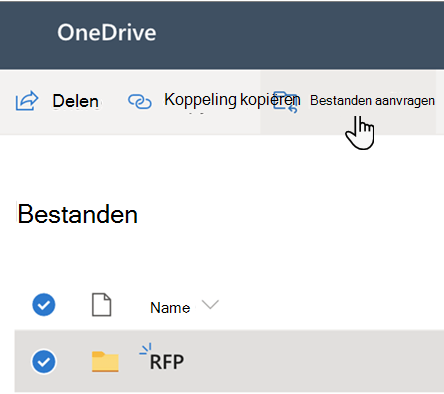
Selecteer in uw OneDrive de map waarin u de bestanden wilt uploaden en selecteer vervolgens Bestanden aanvragen.
Voer onder Welke bestanden vraagt u een beschrijvende naam in voor de bestanden die u bij anderen aanvraagt. U ziet deze beschrijving wanneer zij de bestandsaanvraag ontvangen.
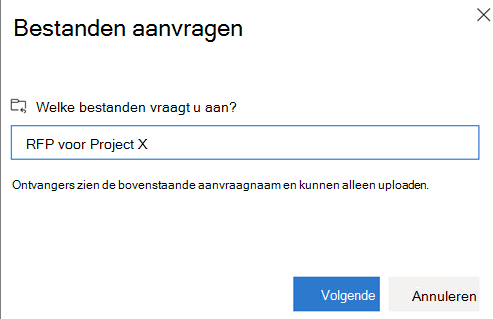
Selecteer Next.
U kunt Koppeling kopiëren selecteren om de aanvraagkoppeling te kopiëren en deze te verzenden naar iedereen bij wie u bestanden wilt aanvragen, of u kunt het e-mailadres of de e-mailadressen invoeren van de personen bij wie u bestanden wilt aanvragen. U kunt ook een bericht typen dat wordt opgenomen in het e-mailbericht dat OneDrive naar hen verzendt.
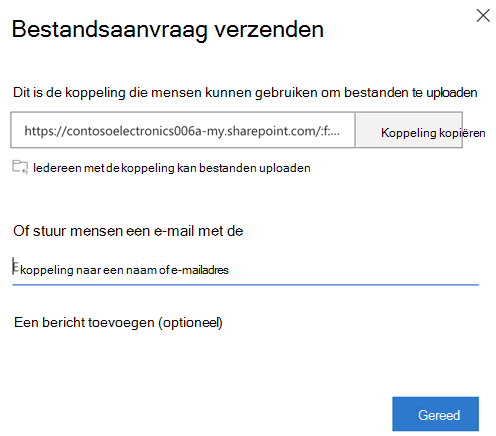
Selecteer Gereed.
U ontvangt een e-mailmelding wanneer iemand bestanden uploadt naar uw map met bestandsaanvragen.
Als u de beschrijvende naam van de bestandsaanvraag wilt bewerken, selecteert u de map en selecteert u nogmaals Bestanden aanvragen , waarna u de naam wijzigt. De personen aan wie u de aanvraag hebt verzonden, zien de nieuwe naam wanneer ze bestanden uploaden.
Een bestandsaanvraag ontvangen
Iedereen met de koppeling kan bestanden uploaden naar de aanvraag. Ze kunnen echter geen andere inhoud in de map zien of bewerken en evenmin zien wie er nog meer bestanden kan uploaden.
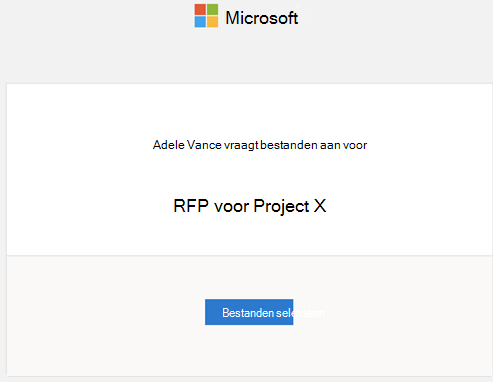
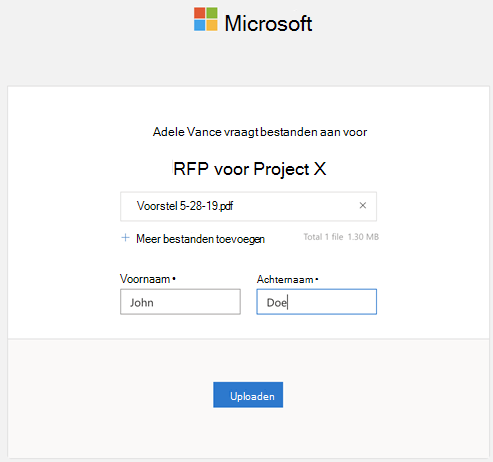
Wanneer geadresseerden de koppeling selecteren, zien ze:
Opmerking
- Als de ontvanger niet is aangemeld, wordt de ontvanger gevraagd een voor- en achternaam toe te voegen zodat de aanvrager de verschillende geüploade bestanden kan identificeren. De opgegeven voor- en achternaam is niet gevalideerd; Het is puur voor het gemak van de aanvrager en is geen garantie voor de identiteit wanneer de ontvanger op dat moment niet is aangemeld.
- Als de ontvanger is aangemeld en op de aanvraag reageert, wordt de identiteit vastgelegd als onderdeel van de upload.
Klik op Bestanden selecteren, blader naar de gewenste map en selecteer het bestand dat wordt aangevraagd. Als u extra bestanden wilt toevoegen, selecteert u Meer bestanden toevoegen.
Wanneer u alle aangevraagde bestanden hebt geselecteerd, selecteert u Uploaden.
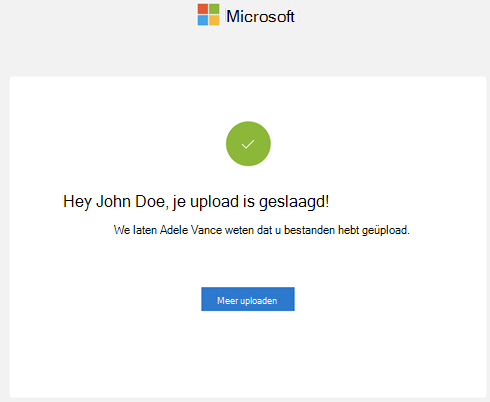
Geadresseerden ontvangen een nieuwe melding zodra hun bestanden zijn geüpload.
Stoppen met het aanvragen van bestanden
U kunt stoppen met het aanvragen van bestanden door de koppeling voor de bestandsaanvraag te verwijderen zodra u klaar bent met het ontvangen van bestanden van anderen. Wanneer u de koppeling hebt verwijderd, kunnen personen met de koppeling geen bestanden meer uploaden naar die map.
Selecteer in OneDrive de map met bestandsaanvragen.
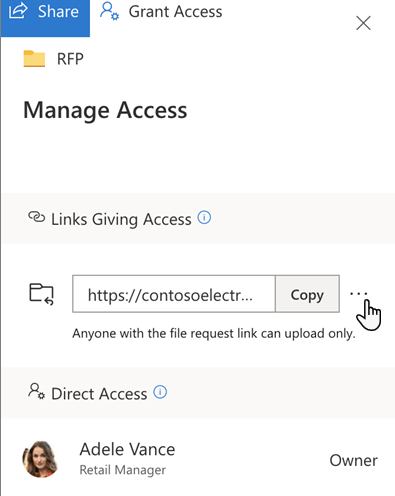
Selecteer het beletselteken (...).
Selecteer Toegang beheren.
Selecteer het beletselteken (...) naast de aanvraagkoppeling in de sectie Koppelingen die toegang geven .
Selecteer x naast de koppeling.
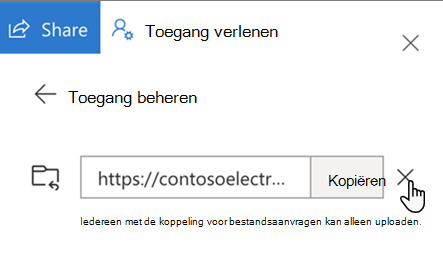
Selecteer Koppeling verwijderen.
De verwijdering van de koppeling kan niet ongedaan worden gemaakt. Als u opnieuw wilt beginnen met het verzamelen van bestanden in deze map, maakt u een nieuwe bestandsaanvraag voor de map en stuurt u de geadresseerden een nieuwe koppeling of uitnodiging per e-mail.
Ik zie de optie Request Files niet
Opmerking
- De beheerder moet de functie 'Request Files inschakelen Bestandsaanvragen inschakelen in SharePoint of OneDrive - SharePoint in Microsoft 365.
- Deze functie is niet beschikbaar voor Office 365 beheerd door 21Vianet, OneDrive voor Thuisgebruik of Office 365 Duitsland.