

Wanneer u als een team werkt, in Microsoft Teams, SharePoint of Outlook, kan uw team met een gedeelde bibliotheek bestanden opslaan en openen waar uw teamleden samen aan werken, en OneDrive voor werk of school verbindt u met al uw gedeelde bibliotheken.
Wanneer u een nieuwe gedeelde locatie nodig hebt om teambestanden op te slaan, kunt u rechtstreeks vanuit OneDrive een site met een gedeelde bibliotheek maken, leden toevoegen en beginnen samen te werken. En u kunt bestanden eenvoudig kopiëren of verplaatsen naar de locatie waar u en anderen ze nodig hebben.
Een gedeelde bibliotheek maken in OneDrive voor werk of school
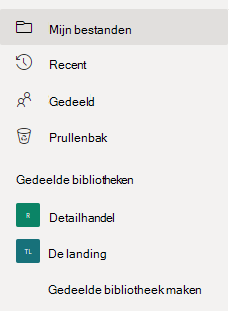
Meld u aan bij de OneDrive-website op https://www.onedrive.com met uw werk- of schoolaccount en selecteer vervolgens onder Gedeelde bibliotheken in het linkerdeelvenster de optie Gedeelde bibliotheek maken.
Opmerking
Als u niet beschikt over de optie om een nieuwe bibliotheek te maken, is deze misschien uitgeschakeld voor uw account. Neem contact op met uw beheerder voor meer informatie over de beschikbaarheid van deze functie.
Geef uw nieuwe bibliotheek een naam. Terwijl u typt, ziet u of de naam die u hebt gekozen, beschikbaar is. Er wordt automatisch een Microsoft 365-groeps-e-mail gegenereerd met dezelfde naam als uw bibliotheek, tenzij u SharePoint Server 2019 gebruikt.
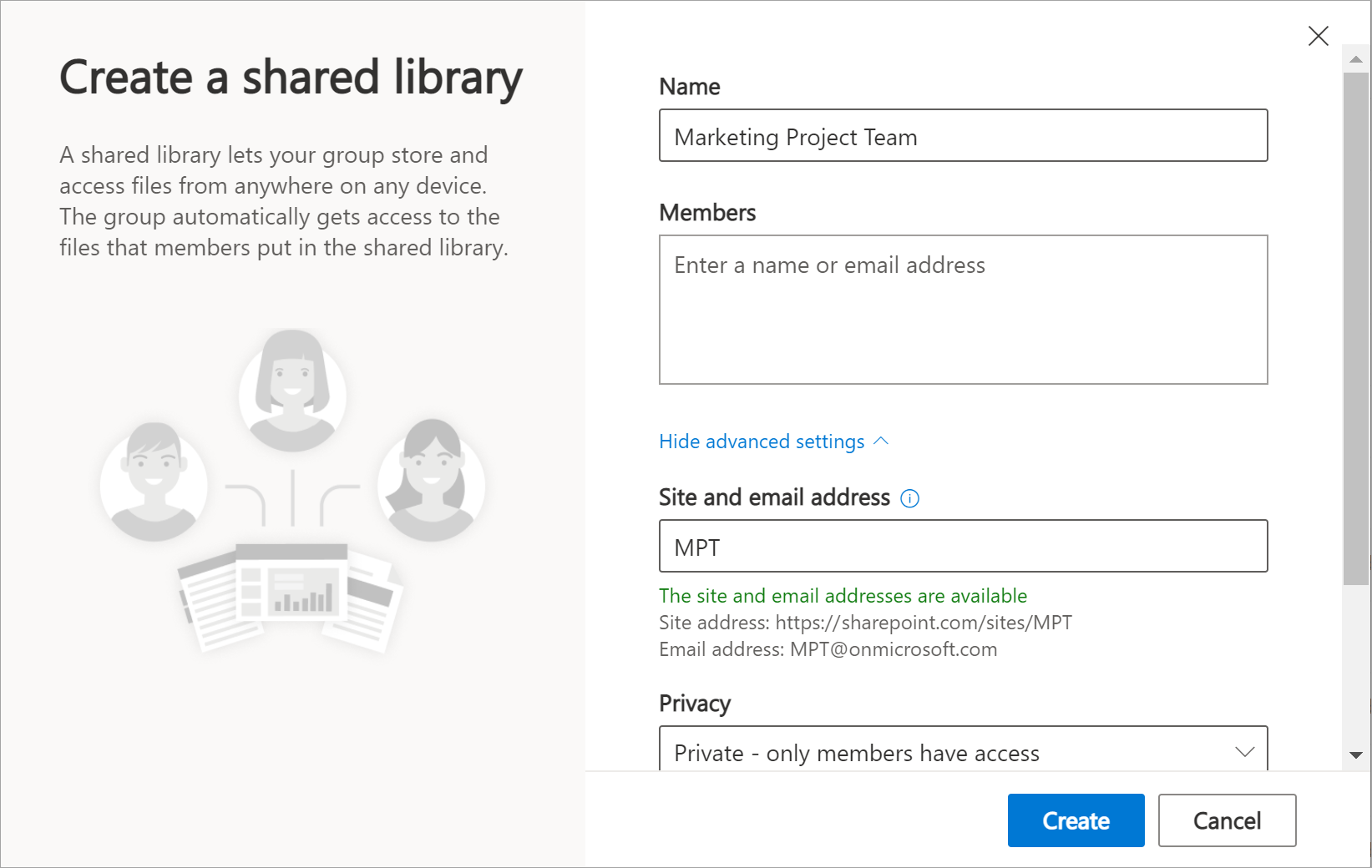
Voeg in het vak Leden de namen of e-mailadressen toe van de personen die u wilt opnemen als leden van de site.
Als u meer opties wilt instellen, selecteert u Geavanceerde instellingen en vult u extra velden in.
Het vak Site en e-mailadres bevat het groeps-e-mailadres dat automatisch is gegenereerd, maar u kunt dit wijzigen zonder dat dit invloed heeft op de naam van de gedeelde bibliotheek.
Kies in de sectie Privacyinstellingen de optie Openbaar - iedereen in de organisatie heeft toegang tot deze site of Privé - alleen leden hebben toegang tot deze site. Met deze instelling kunt u bepalen wie toegang tot uw site heeft.
Indien ingeschakeld door uw beheerder, kiest u een siteclassificatie in de sectie Gevoeligheid . Met deze instelling kunt u bepalen wie toegang tot uw site heeft.
Schuif omlaag als u de standaardtaal wilt instellen die in uw gedeelde bibliotheek wordt gebruikt en selecteer een taal.
Let op
Nadat u een standaardtaal voor uw site hebt geselecteerd en de site hebt gemaakt, kunt u de taal later niet meer wijzigen. U kunt echter andere ondersteunde talen toevoegen.
Selecteer Maken wanneer u klaar bent. Het kan tot 48 uur duren voordat de nieuwe gedeelde bibliotheek wordt weergegeven in de lijst met gedeelde bibliotheken. Uw nieuwe bibliotheek wordt weergegeven in het linkerdeelvenster van uw OneDrive of onder de sectie Gevolgd in Meer bibliotheken.
Selecteer Ga naar site in de rechterbovenhoek om naar de nieuwe site te gaan die u zojuist hebt gemaakt.
Opmerking
- Terwijl de installatie van uw site wordt voltooid, kunt u de site naar wens aanpassen. Als u in de rechterbovenhoek Volgende stappen ziet, kunt u snelkoppelingen naar algemene taken selecteren. Als dat niet het geval is, kunt u naar Documenten gaan en daar bestanden en mappen uploaden, net zoals u dat in OneDrive doet.
- Als u het eigendom wilt delen, kunt u meer eigenaars aan de site toevoegen. Selecteer de optie voor groepslidmaatschap in de rechterbovenhoek (
 Selecteer nu Leden toevoegen en voeg namen of e-mailadressen toe en selecteer vervolgens Opslaan. Selecteer naast elk lid de vervolgkeuzelijst en selecteer Eigenaar. (De maker van de site wordt automatisch ingesteld als de eigenaar.)
Een gedeelde bibliotheek verwijderen in OneDrive voor werk of school
- Selecteer in het linkerdeelvenster onder Gedeelde bibliotheken de bibliotheek die u wilt verwijderen.
- Selecteer Ga naar sitein de rechterbovenhoek. U komt terecht op de Microsoft SharePoint-site waar de bibliotheek is ondergebracht.
-
 Selecteer Instellingen in de rechterbovenhoek.
- Selecteer Sitegegevens en selecteer vervolgens onder in het deelvenster de optie Site verwijderen.
- U ziet een meldingsvak waarin wordt uitgelegd wat er wordt verwijderd. Bevestig dit door het selectievakje in te schakelen en vervolgens Verwijderen te selecteren.
Belangrijk
Wanneer u een gedeelde bibliotheek verwijdert, wordt alle inhoud in deze bibliotheek verwijderd.