
Opmerking
Deze functie wordt momenteel geïmplementeerd in OneDrive voor Android- en OneDrive voor iOS-apps.
Wat is optische tekenherkenning in OneDrive?
Optische tekenherkenning is nu ingebouwd in mobiele apps van OneDrive voor Android en iOS om u te helpen informatie opnieuw te gebruiken, documentworkflows te versnellen en inhoud gemakkelijker vindbaar te maken.
U kunt tekst al markeren in afgedrukte PDF-bestanden, maar u kunt nu optische tekenherkenning in OneDrive gebruiken om tekst te zoeken en te kopiëren in gescande PDF-bestanden.
Tekst in een PDF selecteren, herkennen en kopiëren met OneDrive
- Open de mobiele OneDrive-app en open het gescande PDF-bestand dat u wilt doorzoeken, markeren of kopiëren.
- Tik ergens op de pagina en houd vast (lang indrukken).
- Wanneer het contextmenu wordt weergegeven, tikt u op Tekst herkennen.
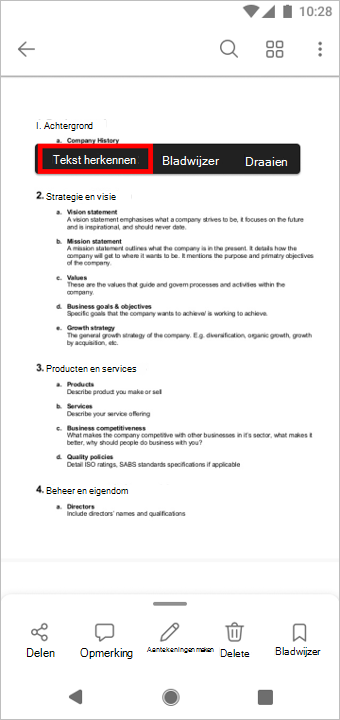
- Nadat de optische tekenherkenning is voltooid, ziet u het bericht: Tekst kan nu worden geselecteerd.
- Selecteer de gekozen tekst om naar het klembord te kopiëren.
Meer hulp nodig?
Meer hulp voor OneDrive voor iOS en Android
Account ondersteuning. Ga voor hulp bij uw Microsoft-account en abonnementen naar Hulp bij account & facturering.
Technische ondersteuning. Voor technische ondersteuning selecteert u Contact opnemen met Microsoft Ondersteuning hieronder, voert u uw probleem in en selecteert u Hulp vragen.
Mobiele gebruikers kunnen contact opnemen met ondersteuning door de OneDrive-app te openen en hun apparaat voorzichtig te schudden.
Ondersteuning van de gemeenschap. Community's helpen u vragen te stellen, feedback te geven en te horen van experts met uitgebreide kennis. Stel een vraag aan de Microsoft-community. Maak geen persoonlijke of gevoelige informatie openbaar op openbare forums.