
Gebruik het hulpmiddel Markeren in OneDrive voor Android om notities, tekst, afbeeldingen of markeringen in vrije stijl toe te voegen aan PDF-bestanden.
Markeringen toevoegen
Open de app OneDrive voor Android en open het PDF-bestand dat u wilt markeren.
Tik onder aan het scherm op Markeren
 .
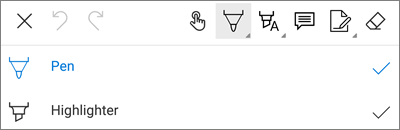
.Tik op de werkbalk Markeren (van links naar rechts: Afsluiten, Ongedaan maken, Opnieuw, Navigeren, Pen, Markeren, Notitie, Tekst en Wissen) op de functie die u wilt gebruiken.

Tik op het pictogram Navigeren en blader omhoog, omlaag, naar links of naar rechts om door het PDF-bestand te navigeren naar de plek waar u markeringen wilt aanbrengen.
Tik op het penpictogram en houd vast om de optie Pen of markeerstift te selecteren. Hiermee kunt u tekenen of schrijven in vrije stijl, met een pen, stylus of uw vingertop.
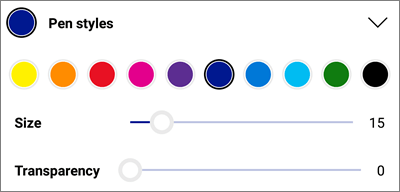
Vouw onder aan het scherm het menu Stijlen uit om uw selectie verder aan te passen.
Tip
De werkbalk bevat meerdere hulpmiddelen waarmee u stijlen kunt gebruiken, zodat u voor elk stijl verschillende instellingen kunt opgeven. Zo kunt u het ene hulpmiddel bijvoorbeeld instellen als een pen en het andere als een markeerstift.
Als u tekst of afbeeldingen wilt accentueren, tikt u op het pictogram Markeren en houdt u dit ingedrukt. Selecteer de optie Markeren, Onderstrepen of Doorhalen en vouw vervolgens onder aan het scherm het menu Stijlen uit om uw selectie verder aan te passen.

Tik op het notitiepictogram om een notitie in te voegen in de PDF. Tik op de plaats waar u een notitie wilt invoegen en typ de gewenste tekst. Tik buiten de notitie als u klaar bent.
Als u een afbeelding of ander object in het PDF-bestand wilt invoegen, tikt u op het tekstpictogram , houdt u dit ingedrukt en selecteert u de optie Handtekening, Datum of Afbeelding .

Tik op het pictogram van een gum om markeringen te verwijderen die u in vrije stijl hebt aangebracht met de functie Pen .
Markeringen toevoegen of verwijderen
Open het PDF-bestand en tik op het pictogram Markeringen .
Tik op een markering om deze te selecteren.
U ziet nu ook verschillende extra hulpmiddelen en opdrachten, zoals Kopiëren en Verwijderen.
Tip
Het type markering dat u wilt wijzigen, bepaalt welke hulpmiddelen er worden weergegeven. Zo zijn de hulpmiddelen voor het wijzigen van markeringen in vrije stijl anders dan die voor tekstmarkeringen.
Meer hulp nodig?
Account ondersteuning. Ga voor hulp bij uw Microsoft-account en abonnementen naar Hulp bij account & facturering.
Technische ondersteuning. Voor technische ondersteuning selecteert u Contact opnemen met Microsoft Ondersteuning hieronder, voert u uw probleem in en selecteert u Hulp vragen.
Mobiele gebruikers kunnen contact opnemen met ondersteuning door de OneDrive-app te openen en hun apparaat voorzichtig te schudden.
Ondersteuning van de gemeenschap. Community's helpen u vragen te stellen, feedback te geven en te horen van experts met uitgebreide kennis. Stel een vraag aan de Microsoft-community. Maak geen persoonlijke of gevoelige informatie openbaar op openbare forums.