
Met het hulpmiddel Aantekeningen in OneDrive voor iOS kunt u notities, tekst, afbeeldingen of markeringen in vrije stijl toevoegen aan PDF-bestanden op uw iPad, iPhone of iPod Touch.
U vindt de annotatietool  onder aan het scherm samen met andere veelgebruikte PDF-opdrachten.
Aantekeningen toevoegen aan een PDF-bestand in OneDrive voor iOS
Open de app OneDrive voor iOS en open het PDF-bestand waaraan u aantekeningen wilt toevoegen.
Tik onder in het scherm op Aantekeningen
Tik op de functie die u wilt gebruiken in de werkbalk Aantekeningen (van links naar rechts: Gereed, Ongedaan maken, Opnieuw, Notitie, Tekst en
 voor meer opties):

Tip
Veeg omhoog, omlaag, naar links of naar rechts om door het PDF-bestand te navigeren naar de plek waar u de aantekeningen wilt maken.
- Tik op Notitie om een opmerking in te voegen. Tik op de plaats waar u de notitie wilt hebben, typ uw bericht en tik vervolgens weg om de notitie te sluiten.
- Tik op het tekstpictogram om een tekstvak in te voegen in het PDF-bestand en voer de tekst in die u wilt toevoegen aan het PDF-bestand.
- Tik om opties zoals Vormen, Handtekening, Afbeelding en Datum uit te vouwen. Kies in Vormen een vierkant, cirkel, lijn of pijl die u wilt toevoegen aan het PDF-bestand.
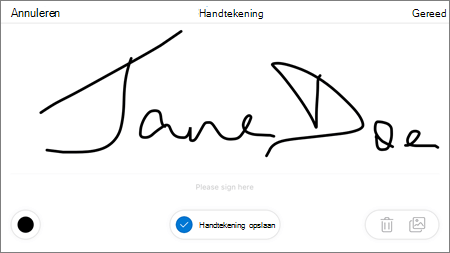
- Tik en vervolgens op Handtekening om een digitale handtekening voor het PDF-bestand te maken. Als u tevreden bent, tikt u op Gereed en wordt de handtekening toegevoegd aan de PDF. Vervolgens kunt u op de hoeken van het handtekeningvak tikken en dit slepen om het formaat zo nodig te wijzigen.
- Onderaan vindt u (van links naar rechts) uw gum, drie pennen en een markeerstift.

- Tik op de gum om markeringen te wissen die u in vrije stijl hebt aangebracht met de pen - of markeerstiftfunctie . U kunt dit uit de vrije hand doen met een potlood, stylus of uw vingertop.
- Tik op de pen om met een pen, stylus of uw vingertop te tekenen of schrijven in vrije stijl. Als u het uiterlijk van de pen wilt aanpassen, tikt u op het kleine rondje rechtsonder en selecteert u vervolgens de kleur, grootte en doorzichtigheid van de pen. U kunt alle drie de pennen indien nodig anders aanpassen.
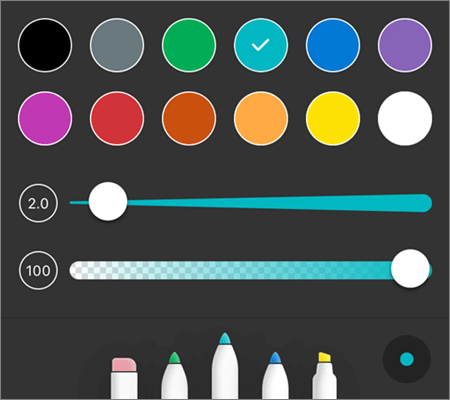
- Tik op de markeerstift om tekst of afbeeldingen uit de vrije hand te markeren, met een pen of stylus, of met uw vingertop. Als u het uiterlijk van de markeerstift wilt aanpassen, tikt u op de kleine cirkel rechtsonder en selecteert u de kleur, grootte en doorzichtigheid van de markeerstift. U kunt de markeerstift ook instellen op Tekst of Vrije hand. In tekst wordt alleen tekst gemarkeerd, terwijl u met de vrije hand pictogrammen, afbeeldingen en andere niet-tekstuele informatie in de PDF kunt markeren.
Toegang krijgen tot meer PDF-bewerkingsopties in OneDrive voor iOS
Tik op tekst en houd deze vast om toegang te krijgen tot meer bewerkingsopties (tik op de linker- of rechterdriehoek om extra opties weer te geven):
- Kopiëren : kopieer de geselecteerde tekst (deze kan vervolgens in een notitie worden geplakt, bijvoorbeeld door een notitie toe te voegen, de notitie ingedrukt te houden en Plakken te selecteren).
- Definiëren : een woordenlijst met de definitie van het geselecteerde woord.
- Markeren : markeert het geselecteerde woord met behulp van uw huidige instellingen voor markeerstift.
- Onderstrepen: het geselecteerde woord wordt onderstreept.
- Doorhalen : het geselecteerde woord wordt doorgestreept.
PDF-markeringen wijzigen of verwijderen in OneDrive voor iOS
Tik onder in het scherm op Aantekeningen
Tik op een aantekening om deze te selecteren.
U ziet nu ook verschillende extra hulpmiddelen en opdrachten, zoals Kopiëren en Verwijderen.
Tip
Het type aantekening dat u wilt wijzigen, bepaalt welke hulpmiddelen er worden weergegeven. Zo zijn de hulpmiddelen voor het wijzigen van markeringen in vrije stijl anders dan die voor tekstmarkeringen.
Meer informatie
Meer hulp nodig?
Account ondersteuning. Ga voor hulp bij uw Microsoft-account en abonnementen naar Hulp bij account & facturering.
Technische ondersteuning. Voor technische ondersteuning selecteert u Contact opnemen met Microsoft Ondersteuning hieronder, voert u uw probleem in en selecteert u Hulp vragen.
Mobiele gebruikers kunnen contact opnemen met ondersteuning door de OneDrive-app te openen en hun apparaat voorzichtig te schudden.
Ondersteuning van de gemeenschap. Community's helpen u vragen te stellen, feedback te geven en te horen van experts met uitgebreide kennis. Stel een vraag aan de Microsoft-community. Maak geen persoonlijke of gevoelige informatie openbaar op openbare forums.