
U kunt whiteboards, visitekaartjes of documenten scannen met de OneDrive-app en deze automatisch opslaan in uw OneDrive voor later gebruik.
Tik in de OneDrive-app op Scannen
 U kunt ook boven aan het scherm op Toevoegen tikken en vervolgens op Scannen. (Als u de scanmodus wilt afsluiten zonder iets te scannen, tikt u op het pictogram van de pijl-links in de linkerbovenhoek van het scherm.)
Selecteer de gewenste flitsinstelling (aan, uit, automatisch of zaklantaarn) door te tikken op het flitspictogram in de rechterbovenhoek.
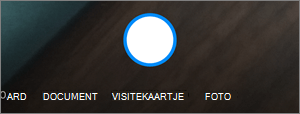
Selecteer Whiteboard, Document of Visitekaartje of Foto en tik op het pictogram met de witte cirkel om het item te scannen. (Op kleinere schermen kan het nodig zijn om naar links te swipen om de Foto optie te zien.)
Tip
- In iOS 11.31.5 en hoger hebt u de optie voor het scannen van meerdere pagina's, waarmee u meerdere scans kunt combineren in één PDF. Als u die optie wilt gebruiken, tikt u op Toevoegen en scant u vervolgens uw volgende document.
- Het maximum aantal pagina's/afbeeldingen dat op meerdere pagina's kan worden gescand is 30.
Wanneer u uw item hebt gescand, kunt u het bijsnijden, draaien, tekst toevoegen of een deel ervan markeren. (Als de afbeelding u niet bevalt, tik op het pictogram van de pijl-links in de linkerbovenhoek om de gescande afbeelding te verwijderen en probeer het opnieuw.)

U kunt ook het filter wijzigen dat u eerder hebt geselecteerd (Whiteboard, Document, Visitekaartje of Foto) of de modus wijzigen (belichting aanpassen en grijswaarden) door onderaan op Filters te tikken.
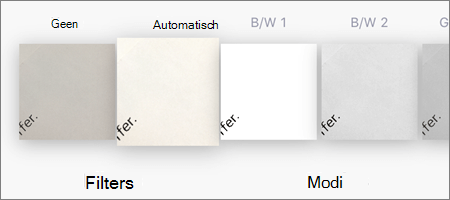
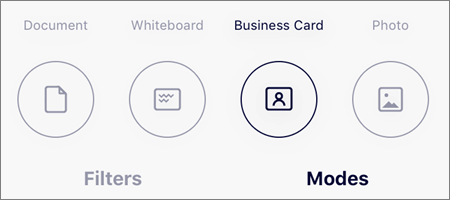
Wanneer u klaar bent met het bewerken van uw item, tikt u op Gereed, voert u een bestandsnaam en tikt u vervolgens op Opslaan.
Opmerking
Bestanden worden automatisch opgeslagen als PDF-bestanden.
Meer hulp nodig?
Account ondersteuning. Ga voor hulp bij uw Microsoft-account en abonnementen naar Hulp bij account & facturering.
Technische ondersteuning. Voor technische ondersteuning selecteert u Contact opnemen met Microsoft Ondersteuning hieronder, voert u uw probleem in en selecteert u Hulp vragen.
Mobiele gebruikers kunnen contact opnemen met ondersteuning door de OneDrive-app te openen en hun apparaat voorzichtig te schudden.
Ondersteuning van de gemeenschap. Community's helpen u vragen te stellen, feedback te geven en te horen van experts met uitgebreide kennis. Stel een vraag aan de Microsoft-community. Maak geen persoonlijke of gevoelige informatie openbaar op openbare forums.