
Een OneNote-sjabloon is een paginaontwerp dat u kunt toepassen op nieuwe pagina's in uw notitieblok om ze een aantrekkelijke achtergrond, een meer uniform uiterlijk of een consistente indeling te geven.
Opmerking
Zie De achtergrondkleur van een pagina wijzigen als u alleen de kleur van een van de pagina's in OneNote wilt wijzigen.
Ga als volgt te werk om een sjabloon toe te passen:
- Kies paginasjablonen invoegen> op het lint.
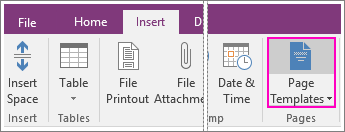
- Klik in het deelvenster Sjablonen op de kleine pijlen naast de namen van de categorieën om deze uit te vouwen.
- Als u een sjabloon wilt toepassen op een nieuwe pagina, selecteert u de naam van de sjabloon in de lijst. Als uw selectie u niet bevalt, selecteert u een andere sjabloon ter vervanging van uw vorige selectie. U kunt dit doen totdat u een sjabloon hebt gevonden die naar uw zin is.
- Wanneer u klaar bent, sluit u het taakvenster Sjablonen en maakt u notities op de nieuwe pagina wanneer u klaar bent.
OneNote wordt geleverd met verschillende ingebouwde paginasjablonen, waaronder decoratieve pagina-achtergronden, planners en takenlijsten. Als u wilt, kunt u ook uw eigen paginasjabloon maken of een bestaande sjabloon aanpassen.
Opmerking
Veel sjabloonontwerpen bevatten inhoud die op specifieke plaatsen op de pagina wordt weergegeven. Daarom kunnen OneNote-sjablonen alleen worden toegepast op nieuwe pagina's die nog geen notities bevatten. Als u een sjabloon wilt toepassen op een pagina die u al hebt gemaakt en die notities bevat, maakt u eerst een nieuwe pagina op basis van de gewenste sjabloon en kopieert u vervolgens de bestaande notities naar deze pagina.