
U kunt het beste met anderen samenwerken via gedeelde notitieblokken. Als u echter niet wilt dat anderen gemachtigd zijn om uw hele OneNote-notitieblok te zien, kunt u notities per e-mail verzenden.
Een pagina met notities in Outlook verzenden
- Kies op de OneNote-pagina met de notities die u wilt verzenden de optie Start>Email pagina.
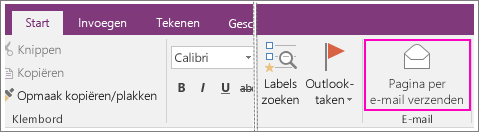
- Er wordt een berichtvenster geopend. Typ de juiste gegevens op de regels Aan, CC, BCC (indien beschikbaar) en Onderwerp.
- Voeg opmerkingen voor de ontvangers van uw notities toe en klik op Verzenden.
Notities aan een e-mailbericht koppelen
Er zijn twee manieren waarop u notities aan een e-mailbericht kunt toevoegen:
Door de notities als bijlage te verzenden:
Op de OneNote-pagina met de notities die u wilt verzenden, kiest u Files>Verzenden.
Klik op Verzenden als bijlage of Verzenden als PDF-schermopname
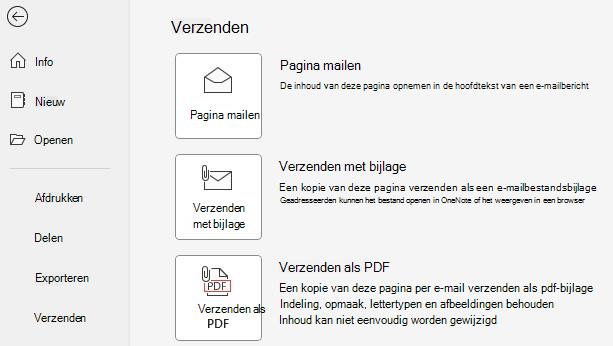
Hiermee wordt een e-mail geopend met de pagina als bijlage.
- Verzenden als bijlage: voegt de pagina toe in .one-indeling, die kan worden geopend met OneNote in Windows.
- Verzenden als PDF: voegt de pagina bij in .pdf indeling die kan worden geopend met een PDF-lezer.
Door de notities te exporteren:
- Kies op de OneNote-pagina met de notities die u wilt verzenden de optie Bestand>exporteren.
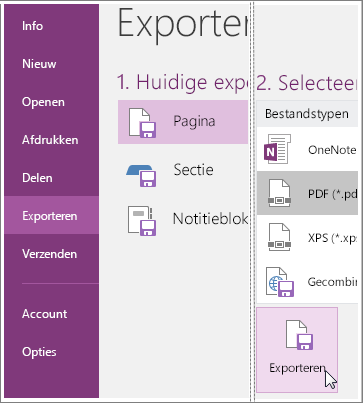
- Kies onder Huidige exporteren of u een kopie wilt maken van de huidige pagina, de hele sectie of het hele notitieblok.
- Kies onder Indeling selecteren het type bestand dat u wilt maken.
- Klik op Exporteren, kies een locatie voor het bestand (zoals het bureaublad van uw computer) en klik vervolgens op Opslaan.
- Maak een nieuw bericht in de e-mailservice van uw voorkeur en voegt het bestand toe dat u hebt gemaakt.
Als u wilt dat anderen toegang hebben tot uw notitieblok (of als u op andere apparaten aan een notitieblok wilt werken), kunt u een notitieblok maken in OneDrive. Als u al een notitieblok op uw computer hebt gemaakt, kunt u dit op elk gewenst moment verplaatsen. U kunt altijd de machtigingen wijzigen voor lezen en bewerken en u kunt op elk gewenst moment het delen stopzetten.