
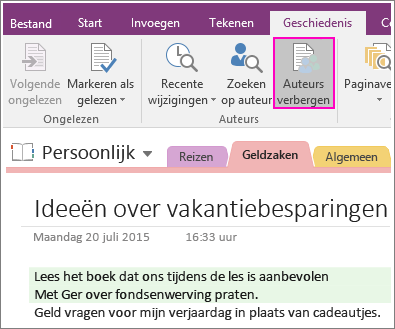
Wanneer u in een gedeeld notitieblok werkt en iemand anders inhoud toevoegt, worden de gewijzigde inhoud, werkmaptitels, secties en pagina's vet weergegeven en wordt de nieuwe inhoud op elke pagina gemarkeerd. Met deze opmaak weet u dat er updates zijn en kunt u de wijzigingen eenvoudiger zoeken.
Opmerking
Deze markering verschilt van de tekstmarkering die u kunt toepassen op tekst vanaf het tabblad Start, al lijken ze wel op elkaar.
Wanneer u op een pagina klikt, verdwijnen de vette opmaak en automatische markering om aan te geven dat u de pagina hebt bekeken. U hoeft echter niet door elke afzonderlijke sectie of pagina te klikken om de markeringen te verwijderen. U kunt secties en notitieblokken markeren als gelezen om de vette opmaak en markeringen tegelijkertijd te verwijderen.
Een sectie markeren als gelezen:
- Klik op het sectietabblad met ongelezen inhoud en klik op Geschiedenis>markeren als gelezen.
- Selecteer Markeren als gelezen.
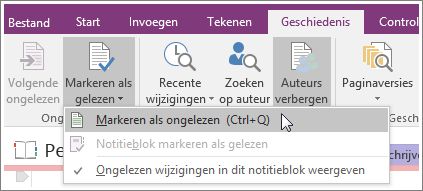
Als u het hele notitieblok als gelezen wilt markeren, klikt u op Geschiedenis>Markeren als gelezen>Notitieblok markeren als gelezen.
Tip
Als u de vetgedrukte tekst en markering op een pagina opnieuw wilt toepassen, klikt u als herinnering om deze later te bekijken op Markeren als gelezen>Markeren als ongelezen.
Wanneer u wijzigingen van andere personen bekijkt, kunt u ook een lijst met wijzigingen in een gedeeld notitieblok zien en de initialen van andere auteurs naast hun wijzigingen zien.