
Met een Microsoft Exchange-account worden alle Outlook-items opgeslagen op de Exchange-server en met regelmatige tussenpozen gesynchroniseerd met Outlook. Hierdoor kunt u de items openen vanaf een andere computer en serverkopieën van uw items ophalen als uw harde schijf is beschadigd.
Voor IMAP - en POP-accounts worden andere items dan e-mailberichten opgeslagen op uw computer, niet op de e-mailserver. Als u meerdere accounttypen in Outlook gebruikt, zoals Exchange en IMAP, ziet u in het navigatiedeelvenster mogelijk mappen met het label 'Op deze computer'. De items in deze mappen worden alleen op uw computer opgeslagen en worden niet gesynchroniseerd met een e-mailserver.
Het label 'Op deze computer' geeft aan dat de items in die map alleen toegankelijk zijn via de Outlook-toepassing, niet via de Finder op uw computer. Hoewel 'Op deze computer' zou kunnen suggereren dat u deze bestanden kunt vinden door te zoeken op uw computer, geeft het label alleen aan dat de items in de map zich niet op een e-mailserver bevinden.
Als u niet weet welk type account u hebt
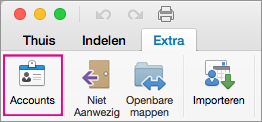
- Klik op het tabblad Extra op Accounts.
- Klik op het account in het linkerdeelvenster van het dialoogvenster Accounts. Het accounttype wordt weergegeven met de accountbeschrijving in het rechterdeelvenster. In de volgende afbeelding is het account een IMAP-account.
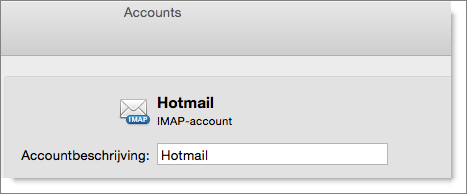
Als u een IMAP-account hebt, worden berichten van dat account gesynchroniseerd met de IMAP-server. In de mappenlijst in de e-mailweergave ziet u een afzonderlijk Postvak IN voor elk IMAP-account.
Als u één POP-account hebt, worden de berichten gedownload naar het Postvak IN Op mijn computer. Als u meerdere POP-accounts hebt, worden alle berichten van die accounts gedownload naar hetzelfde op Postvak IN Op mijn computer. Aangezien POP-accounts niet toestaan dat Outlook wordt gesynchroniseerd met de e-mailserver, gaan berichten uit alle POP-accounts naar het Postvak IN Op mijn computer. Een kopie van elk bericht wordt gedownload naar Outlook.
Opmerking
Als u e-mail voor verschillende POP-accounts apart wilt bewaren, kunt u in Outlook regels maken die uw berichten automatisch naar bepaalde mappen doorsturen op basis van het adres van de geadresseerde. Zie Een regel maken in Outlook voor Mac voor meer informatie over regels.
Als u alleen een Exchange-account in Outlook hebt, zijn de mappen Op mijn computer standaard verborgen. Dit vereenvoudigt de mapstructuur in het navigatiedeelvenster. Zo wordt ook voorkomen dat u een item per ongeluk opslaat in een map die wordt gesynchroniseerd met de Exchange-server. U kunt er echter voor kiezen de mappen Op mijn computer wel weer te geven in het navigatiedeelvenster. U kunt dit bijvoorbeeld doen als u een groep contactpersonen wilt maken. U moet de mappen Op mijn computer weergeven als u een groep contactpersonen wilt maken omdat de groep niet wordt gesynchroniseerd met de Exchange-server.
Tip
Als u de mappen Op mijn computer wilt weergeven in het navigatiedeelvenster, klikt u in het menu Outlook op Voorkeuren. Klik onder Persoonlijke instellingen op Algemeen en schakel onder Zijbalk het selectievakje Mappen Op mijn computer verbergen uit .
Zie ook
Wat zijn IMAP en POP? Moet worden gekoppeld aan https://support.office.com/en-US/article/What-are-IMAP-and-POP-ca2c5799-49f9-4079-aefe-ddca85d5b1c9