
AutoArchiveren helpt bij het beheren van de ruimte in uw postvak of op de e-mailserver die u gebruikt door items automatisch te verplaatsen naar een archieflocatie. Afhankelijk van de opties, voert AutoArchiveren een of meer van de volgende acties uit:
- Items van hun oorspronkelijke locatie, meestal een van de actieve mappen, verplaatsen naar een archiefmap.
Waar worden mijn items gearchiveerd?
Het archiefbestand is een type Outlook-gegevensbestand (.pst). De eerste keer dat AutoArchiveren wordt uitgevoerd, wordt het archiefbestand automatisch gemaakt in: C:\Users\uwgebruikersnaam\Documents\Outlook Files\archive.pst
Ik kan de mappen uit dit artikel niet vinden
Sommige van de mappen zijn mogelijk verborgen mappen. Zie Verborgen bestanden weergeven voor meer informatie over het weergeven van verborgen mappen in Windows. - Items waarvan de ouderdomsperiode is verstreken, definitief verwijderen.
Opmerking
- Als u ervoor kiest om items te verwijderen, worden deze niet gearchiveerd. Als u ervoor kiest om items te archiveren, kunnen de items niet worden verwijderd door AutoArchiveren. Als items eenmaal zijn gearchiveerd, kunnen ze alleen nog handmatig worden verwijderd.
- Als uw Outlook-profiel meerdere Exchange-accounts bevat en AutoArchiveren voor één account configureert, worden voor alle andere Exchange-accounts automatisch dezelfde instellingen toegepast.
Zie oudere items automatisch Archief voor meer informatie over de functie AutoArchiveren.
Ouderdomsperioden van Outlook-items
Ieder Outlook-item waarvan de ouderdomsperiode is overschreden, wordt opgenomen in de volgende uitvoering van AutoArchiveren, tenzij u het item specifiek hebt uitgesloten. Dit zijn de standaardwaarden voor de ouderdomsperiode van de verschillende Outlook-mappen:
| Map | Ouderdomsperiode |
|---|---|
| Postvak IN en Concepten | 6 maanden |
| Verzonden Items en Verwijderde items | 2 maanden |
| Postvak UIT | 3 maanden |
| Agenda | 6 maanden |
| Taken | 6 maanden |
| Notities | 6 maanden |
| Logboek | 6 maanden |
Opmerking
Mappen die u maakt en die hetzelfde soort items bevatten als Postvak IN, Agenda, Taken, Notities of Logboek hebben dezelfde standaardouderdomsperiode van zes maanden. Denk bijvoorbeeld aan een e-mailmap die u maakt voor statusrapporten die u ontvangt van een collega of een map met contactpersonen die u maakt voor persoonlijke contactpersonen.
De ouderdom van een item bepalen
| Type item | Begin van de ouderdomsperiode |
|---|---|
| E-mailbericht | De datum/tijd van ontvangst of het tijdstip waarop u het bericht het laatst hebt gewijzigd, afhankelijk van wat later is. Een bericht als gelezen of ongelezen markeren, is een voorbeeld van het wijzigen van een bericht. |
| Agenda-vergadering, gebeurtenis of afspraak | De datum waarop u het item het laatst hebt gewijzigd en opgeslagen, afhankelijk van wat later is. Terugkerende items worden niet automatisch gearchiveerd. Ongeacht de laatste opslagdatum worden alleen agenda-items gearchiveerd die al hebben plaatsgevonden. |
| Taak | De voltooiingsdatum of wanneer u de taak het laatst hebt gewijzigd en opgeslagen. Taken die niet zijn gemarkeerd als voltooid, worden niet automatisch gearchiveerd. Taken die zijn toegewezen aan andere personen, worden alleen gearchiveerd als ze als voltooid zijn gemarkeerd. |
| Notitie | Het tijdstip waarop u de notitie het laatst hebt gewijzigd en opgeslagen. |
| Logboekitem | De datum waarop het logboekitem is gemaakt of wanneer u het item voor het laatst hebt gewijzigd en opgeslagen. |
| Contactpersoon | Contactpersonen worden standaard niet gearchiveerd. U kunt ze echter wel handmatig archiveren. |
Naar boven
Instellingen en opties voor AutoArchiveren
Raadpleeg de volgende beschrijvingen voor de instellingen en opties waarmee u bewerkingen van AutoArchiveren kunt aanpassen.
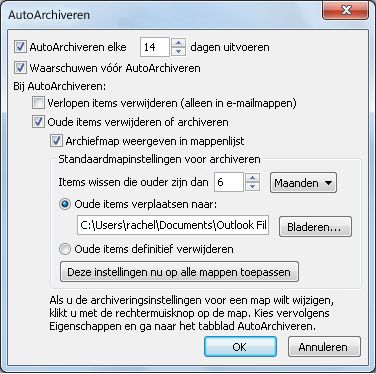
AutoArchiveren elke n dagen uitvoeren Kies hoe vaak AutoArchiveren wordt uitgevoerd. Als u veel items tegelijk archiveert, kan dit nadelig zijn voor de prestaties van uw computer. Het is daarom beter AutoArchiveren vaker uit te voeren, maar met een beperkt aantal items.
Als u de functie AutoArchiveren wilt uitschakelen, schakelt u het selectievakje Elke n dagen uit.
Vragen voordat AutoArchiveren wordt uitgevoerd Kies of u een herinneringsbericht wilt weergeven voordat Uw Outlook-items worden verwerkt door AutoArchiveren. Als er een waarschuwing wordt weergegeven, kunt u Nee kiezen in het bericht om die sessie van AutoArchiveren te annuleren.
Verlopen items verwijderen (alleen e-mailmappen) Deze optie is standaard uitgeschakeld. Schakel dit selectievakje in om berichten te verwijderen zodra hun ouderdomsperiode is verstreken.
Archief of oude items verwijderen Kies deze optie als u de volgende instellingen wilt instellen of wijzigen. Als dit selectievakje is uitgeschakeld, worden de standaardinstellingen gebruikt voor AutoArchiveren.
Archiefmap weergeven in mappenlijst Schakel dit selectievakje in als u de map Archief wilt weergeven met uw andere werkmappen in het navigatiedeelvenster. Als u deze optie niet gebruikt, kunt u nog steeds uw archiefmap openen. Klik op het tabblad Bestand en klik vervolgens op het tabblad Openen op Outlook-gegevensbestand openen.
Items opschonen die ouder zijn dan Geef de leeftijd op waarop items moeten worden gearchiveerd, in dagen, weken of maanden. U kunt een periode configureren van één dag tot maximaal 60 maanden.
Oude items verplaatsen naar Schakel dit selectievakje in om oude items te archiveren in plaats van ze automatisch te verwijderen. In het vak wordt de standaardmap weergegeven. Als u een andere map wilt gebruiken, typt u de locatie in het vak of klikt u op Bladeren. Als u deze optie inschakelt, wordt de optie Oude items definitief verwijderen uitgeschakeld.
Items definitief verwijderen Met deze optie worden verlopen items verwijderd. De items worden niet verplaatst en er wordt geen archiefkopie bewaard. Als u deze optie inschakelt, wordt de optie Oude items verplaatsen naar uitgeschakeld.
Deze instellingen nu toepassen op alle mappen Met deze optie worden de autoarchiveren-instellingen, inclusief uw wijzigingen, toegepast op alle mappen. Als u unieke instellingen wilt opgeven voor een of meer mappen, moet u deze optie niet inschakelen. Klik in plaats daarvan met de rechtermuisknop op de map, klik op Eigenschappen en ga naar het tabblad AutoArchiveren om instellingen te wijzigen voor elke map die u wilt wijzigen.
Opmerking
De functie AutoArchiveren is niet beschikbaar in de nieuwe Outlook voor Windows.
Naar boven