Belangrijk
Ondersteuning voor verouderde Outlook voor Mac eindigt in oktober 2026. Blijvende ondersteuning voor verouderde Outlook Outlook voor Mac is afhankelijk van uw licentie voor Microsoft 365, Office of Outlook. Ga voor meer informatie naar Einde van ondersteuning voor verouderde Outlook voor Mac.
In Outlook voor Mac kunt u eenvoudig een voorkeursgrootte en lettertype kiezen voor tekst in nieuwe berichten, antwoorden en meer.
Voer de volgende stappen uit om uw standaardlettertype in te stellen voor tekst in e-mailberichten, terwijl Outlook is geopend op uw Mac.
Het gewenste voorbeeldlettertype opgeven
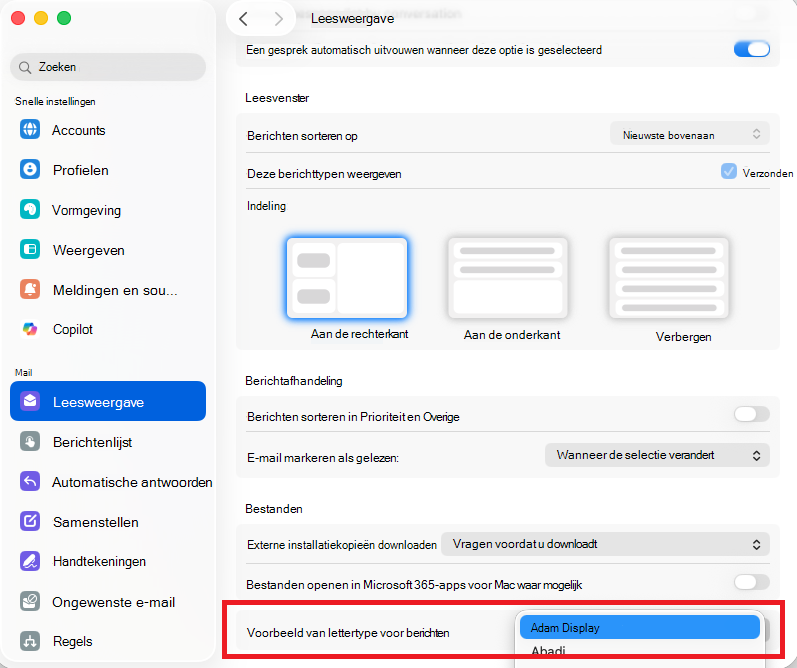
Open in de menubalk het vervolgkeuzemenu van Outlook en selecteer Instellingen.
Kies Lezen aan de linkerkant.
Schuif omlaag en selecteer onder Voorbeeld van lettertype voor bericht het juiste lettertype.
Geef uw lettertypevoorkeuren op
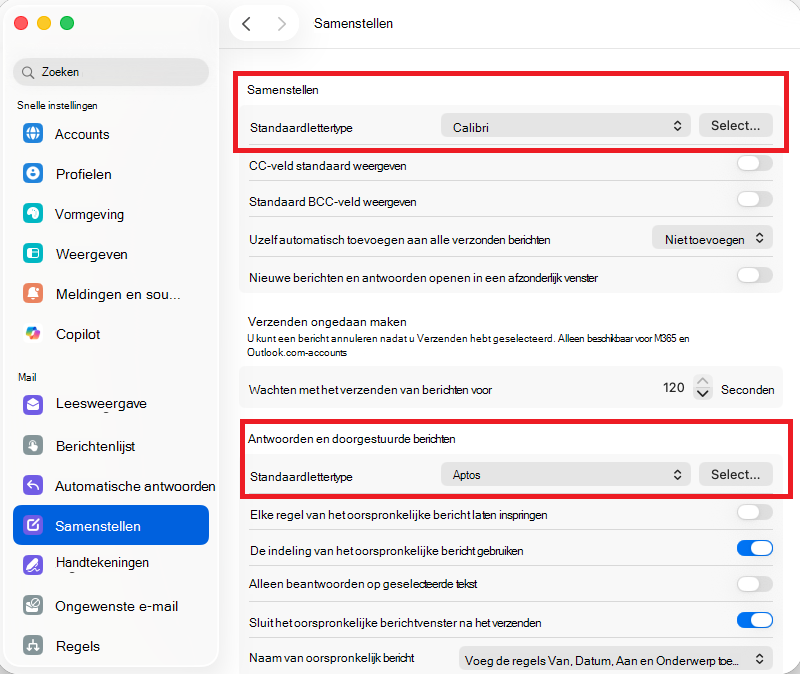
Open in de menubalk het vervolgkeuzemenu van Outlook en selecteer Instellingen.
Kies Opstellen aan de linkerkant.
Kies het berichttype waarvoor u de lettertype-instellingen wilt wijzigen. Voor het opstellen (Nieuwe e-mail) en Beantwoorden of doorsturen, klikt u op de knop Selecteren... om verder te gaan.
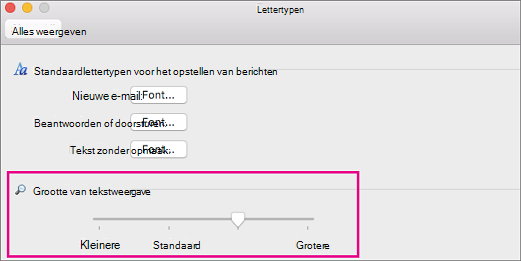
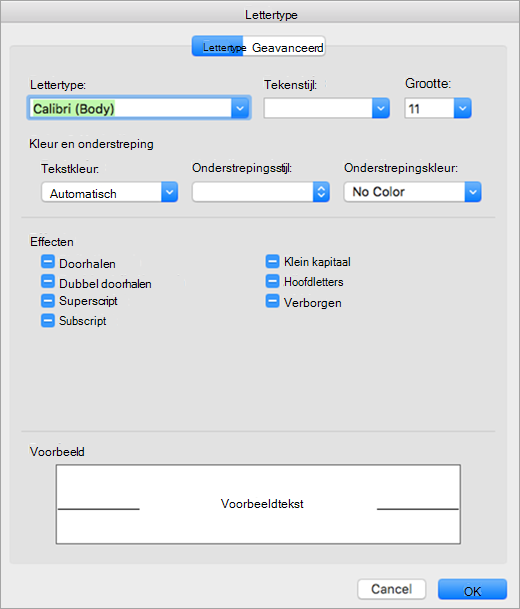
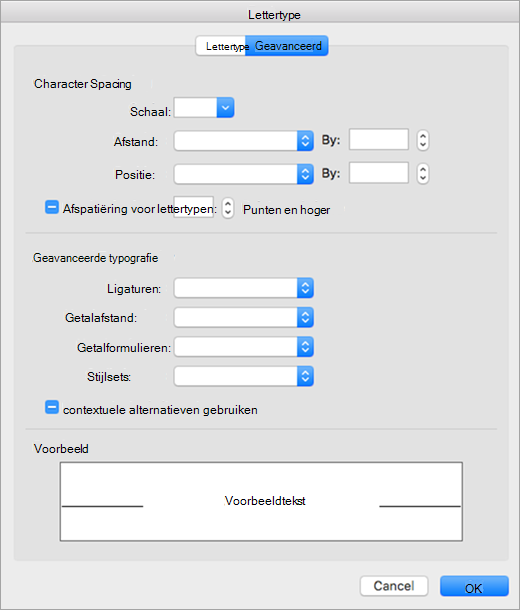
Gebruik het weergegeven deelvenster Lettertype om een van de beschikbare standaardopties te selecteren. Typische selecties zijn gewoon Lettertype en Grootte.
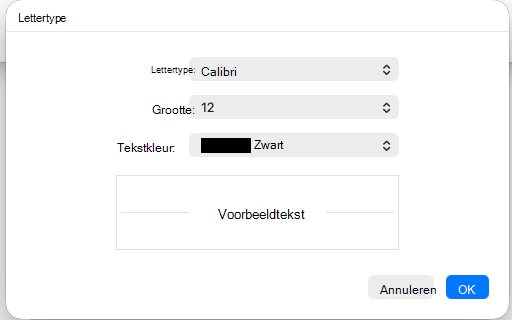
Selecteer OK om uw wijzigingen toe te passen en terug te keren naar Outlook.
De tekengrootte wijzigen voor alle berichten in een map
- Selecteer een bericht in uw Postvak IN of uit een andere map, zoals Verzonden of Concepten.
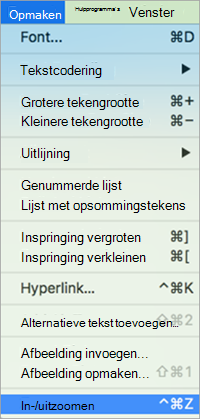
- Selecteer onder Opmaakde optie Tekengrootte vergroten of Tekengrootte verkleinen.
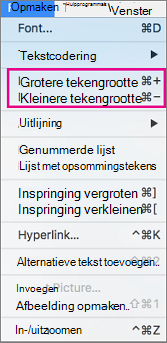
De wijzigingen worden toegepast op alle e-mail in de geselecteerde map of submap. Wanneer u de map verlaat, wordt de tekst hersteld naar de standaardgrootte.
Opmerking
In binnenkomende HTML-berichten kunnen verschillende lettertypen en tekengrootten op de tekst zijn toegepast. De lettertypespecificaties zijn mogelijk niet van invloed op de opmaak van deze binnenkomende berichten.
Tekengrootte wijzigen in een nieuw e-mailbericht
Wanneer u een e-mailbericht opstelt, kunt u de tekst groter of kleiner maken. Nadat u het bericht hebt verzonden, wordt de standaardgrootte hersteld.
- Plaats de cursor in de hoofdtekst van het e-mailbericht dat u opstelt.
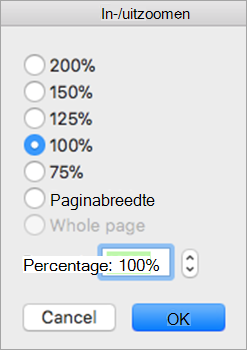
- Selecteer Zoomformaat opmaken>.
- Selecteer een zoompercentage of voer een aangepast percentage in.