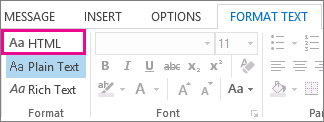
U kunt de indeling van een bericht wijzigen wanneer u het bericht beantwoordt of doorstuurt. Als iemand u een bericht zonder tekstopmaak stuurt, kunt u dat bericht bijvoorbeeld beantwoorden of doorsturen met HTML- of RTF-indeling.
Hoe het bericht echter wordt weergegeven aan de persoon die het ontvangt, is afhankelijk van diens e-mailprogramma. Als het e-mailprogramma van de geadresseerde bijvoorbeeld is ingesteld op het converteren van berichten, kan een door u verzonden bericht in HTML-indeling worden geconverteerd naar tekst zonder opmaak.
Selecteer hieronder een taboptie voor de versie van Outlook die u gebruikt. Welke versie van Outlook heb ik?
Opmerking
Als de stappen onder dit tabblad Nieuwe Outlook niet werken, gebruikt u mogelijk nog geen nieuwe Outlook voor Windows. Selecteer het klassieke Outlook-tabblad en volg in plaats daarvan deze stappen.
In de nieuwe Outlook hebt u twee mogelijkheden voor berichtindelingen. U kunt dus een indeling kiezen op basis van of u vet gedrukte of cursieve tekst, kleuren, opsommingstekens of afbeeldingen in de berichttekst opneemt.
In dit artikel:
De indeling van antwoord- of doorgestuurde berichten | wijzigenDe indeling van nieuwe berichten | wijzigenDe indeling van alle berichten wijzigen
Elke berichtindeling heeft zijn eigen voordelen.
HTML
Dit is de standaardberichtindeling in de nieuwe Outlook. HTML is ook de beste indeling wanneer u berichten wilt maken die er als gewone documenten uitzien, met verschillende lettertypen, kleuren, opsommingstekens en genummerde lijsten, en wanneer u afbeeldingen in het bericht wilt opnemen.
Tekst zonder opmaak
Deze indeling werkt voor alle e-mailprogramma's, maar biedt geen ondersteuning voor vet gedrukte of cursieve tekst, lettertypen in kleur of andere tekstopmaak. De indeling Tekst zonder opmaak ondersteunt evenmin de weergave van afbeeldingen in het bericht, hoewel u afbeeldingen als bijlage kunt opnemen.
Wat wilt u doen?
De opmaak van een antwoord of doorgestuurd bericht wijzigen in het nieuwe Outlook
U kunt een bericht met HTML-indeling wijzigen in tekst zonder opmaak.
Selecteer in het bericht de optie Beantwoorden, Allen beantwoorden of Doorsturen.
Als u in het leesvenster werkt, selecteert u Pop-out.
Opmerking
U hoeft dit niet te doen als u niet in het leesvenster werkt.
Selecteer Opties in het berichtvenster.
Selecteer Overschakelen naar tekst zonder opmaak en vervolgens OK.
De indeling van één nieuw bericht wijzigen in de nieuwe Outlook
Maak een bericht.
Als u in het leesvenster werkt, selecteert u Pop-out.
Opmerking
U hoeft dit niet te doen als u niet in het leesvenster werkt.
Kies in het berichtvenster Opties en kies vervolgens Overschakelen naar tekst zonder opmaak.
De indeling van alle nieuwe berichten in de nieuwe Outlook wijzigen
-
Selecteer
 Instellingen boven aan de pagina.
- Selecteer E-mail, vervolgens Compose en beantwoord.
- Onder Berichtindeling kunt u aangeven of u Compose bericht in HTML- of Tekst zonder opmaak wilt opslaan en vervolgens opslaan.
Opmerking
Sommige gebruikers die 'Tekst zonder opmaak' gebruiken als berichtsamenstelling, zien mogelijk dat regeleinden uit tekst in de berichttekst worden verwijderd wanneer ze een binnenkomend e-mailbericht in HTML-indeling beantwoorden. We zijn op de hoogte van dit probleem en onderzoeken het voor een mogelijke oplossing.