

Begeleide ondersteuning in uw browser kan digitale oplossingen bieden voor Office problemen
Een profiel is een essentieel onderdeel van uw Outlook-ervaring. Het profiel bestaat uit de accounts, gegevensbestanden en instellingen die aanduiden waar e-mailberichten worden opgeslagen.
Gebruik de profielkiezer om een nieuw profiel te maken:
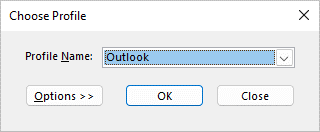
Shift ingedrukt houden tijdens het starten van Outlook.
Tip
Je kunt ook een van deze alternatieve opties gebruiken om de profielkiezer te openen:
- Klik met behulp van een schakeloptie voor de opdrachtregel met de rechtermuisknop op de startknop van Windows en selecteer Uitvoeren. Typ in het dialoogvenster Uitvoeren:Outlook.exe /profiles en druk op Enter.
- Terwijl Outlook actief is, selecteert uBestandsaccountinstellingen>>Profiel wijzigen. Outlook wordt opnieuw gestart.
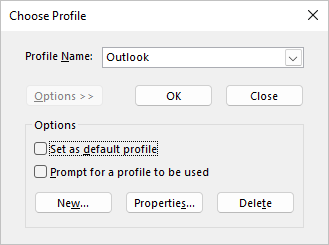
Selecteer Opties in het dialoogvenster profielkiezer.
Opmerking
Voordat u Nieuw selecteert, kunt u overwegen het selectievakje 'Te gebruiken profiel opvragen' in te schakelen. Als deze optie is ingeschakeld, krijgt u telkens wanneer u Outlook start de vraag welk profiel u wilt openen. Dit is handig wanneer u meerdere profielen hebt en hiertussen moet schakelen.
Selecteer Nieuw.
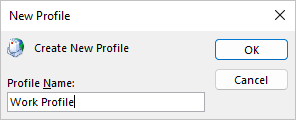
Typ een naam voor het nieuwe Outlook-profiel en selecteer OK.
Nadat het nieuwe profiel is gemaakt, moet u een e-mailaccount aan het profiel toevoegen. In het dialoogvenster Account toevoegen kunt u desgewenst meer accounts toevoegen.
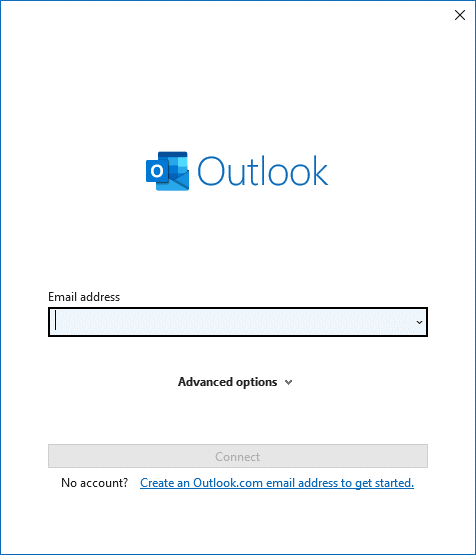
U kunt meer (niet-Exchange-) e-mailaccounts aan uw profiel toevoegen, zoals Gmail of Live.com. Of u kunt opties voor de gegevensbestanden van uw account wijzigen. Ga naar Een Outlook-profiel bewerken voor meer informatie.
Als u van een oud Outlook-profiel op dezelfde pc moet overschakelen om gegevens daaruit te kopiëren, kunt u de stappen in het artikel Switch to another Outlook email profile (Overschakelen naar een ander Outlook-e-mailprofiel) volgen.