
U kunt het vereenvoudigde lint aanpassen door de opdrachten die u het meest gebruikt vast te maken en los te maken.
Een knop vastmaken aan het vereenvoudigde lint
Op het vereenvoudigde lint ziet u standaard de meest voorkomende knoppen voor elke taak die u uitvoert in Outlook. Knoppen die niet op het vereenvoudigde lint worden weergegeven, zijn te vinden door op de vervolgkeuzepijl naast een andere knop te klikken of door op de drie puntjes  Aan de rechterkant van het lint om het overloopmenu weer te geven.
U kunt elke gewenste knop vastmaken aan het vereenvoudigde lint, zodat deze altijd zichtbaar is.
Zoek de knop die u wilt vastmaken aan het vereenvoudigde lint. Als u bijvoorbeeld de knop Beantwoorden met vergadering wilt vastmaken, klikt u op de drie puntjes.
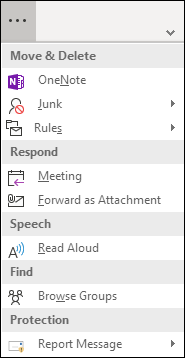
Klik met de rechtermuisknop op de optie Vergadering in de groep Reageren en selecteer Vastmaken aan lint.
De knop Beantwoorden met vergadering wordt weergegeven op het vereenvoudigde lint en verdwijnt uit de overloopitems.
Knoppen van het vereenvoudigde lint verwijderen
Er zijn twee manieren waarop u een knop van het vereenvoudigde lint kunt verwijderen.
Als u een knop aan het lint hebt vastgemaakt, kunt u met de rechtermuisknop op die knop klikken en Aan lint vastmaken selecteren om deze optie uit te schakelen. De knop keert terug naar het overloopgebied.
Als u een van de standaardknoppen van het vereenvoudigde lint wilt verwijderen, klikt u met de rechtermuisknop op de knop en selecteert u Verwijderen van lint. De knop wordt verplaatst naar het overloopgebied.