
Symptomen
Als Microsoft Outlook 2016 of Outlook 2013 niet wordt uitgevoerd wanneer u dubbelklikt op een .msg bestand, wordt een eerdere versie van Outlook geopend.
Oorzaak
Dit probleem kan optreden als u Outlook 2016 of Outlook 2013 (als onderdeel van een Klik-en-Klaar-installatie van Office) hebt geïnstalleerd op dezelfde computer als een eerdere versie van Outlook. Als u een software-update uitvoert op of uw eerdere versie van Office herstelt, worden de bestandskoppelingen op uw computer mogelijk opnieuw ingesteld naar die specifieke versie van Office. De volgende registergegevens laten bijvoorbeeld zien dat de bestandsnaamextensie .msg is gekoppeld aan Outlook 2010.
Sleutel: HKEY_CLASSES_ROOT\.msg
Tekenreeks: (Standaard)
Waarde: Outlook.File.msg.14
Oplossing
Volg deze stappen om de bestandskoppelingen opnieuw in te stellen om dit probleem op te lossen:
Sluit alle momenteel actieve versies van Outlook af.
Windows 10
Klik met de rechtermuisknop op een bestand met de bestandsextensie .msg, wijs Openen met aan en klik op Een andere app kiezen.
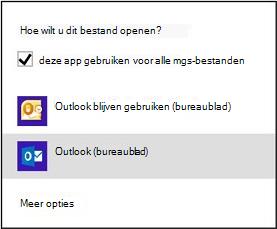
Selecteer in het dialoogvenster Hoe wilt u dit bestand openen? Outlook (bureaublad) in de sectie Andere opties .
(De schermafbeelding van stap 2 en 3 wordt hieronder weergegeven).Klik om de optie Altijd deze app gebruiken om .msg bestanden te openen in te schakelen en klik vervolgens op OK.
Windows 8.1 of Windows 8
Klik met de rechtermuisknop op een bestand met de bestandsnaamextensie .msg en klik vervolgens op Openen met.
Klik in het dialoogvenster Hoe wilt u dit bestand openen? om de optie Deze app gebruiken voor al .msg bestanden in te schakelen.
Klik op Outlook (bureaublad).
Windows 7
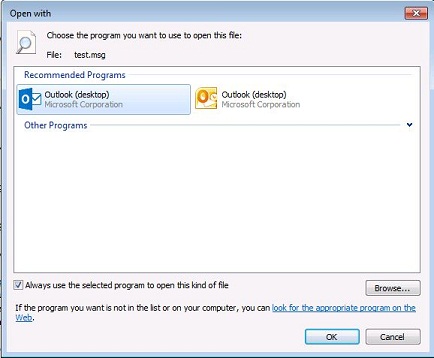
Klik met de rechtermuisknop op een bestand met de bestandsextensie .msg, wijs Openen met aan en klik op Standaardprogramma kiezen.
Selecteer in het dialoogvenster Openen metde optie Altijd het geselecteerde programma gebruiken om dit type bestand te openen.
Selecteer vervolgens Outlook (bureaublad) en klik op OK.
Meer informatie
Ga naar de volgende Microsoft-website voor meer informatie over Klik-en-klaar-installaties van Office:
Overzicht van Klik-en-Klaar
De meeste gebruikers die Office 2016 of Office 2013 installeren, zullen Office installeren via Klik-en-Klaar. Aangezien met Office Klik-en-Klaar geen eerdere Office-versies worden verwijderd, gebruikt u Office in een co-existentieconfiguratie. Als de oudere versie van Office niet op uw computer hoeft te zijn geïnstalleerd en u alleen programma's van Office 2016 of Office 2013 gebruikt, kunt u overwegen de eerdere versie van Office te verwijderen.
Ga als volgt te werk om een eerdere versie van Office te verwijderen:
- Sluit alle Office-programma's die momenteel actief zijn.
- Start het Configuratiescherm.
- Klik op Een programma verwijderen.
- Selecteer de eerdere versie van Office in de lijst met geïnstalleerde programma's en klik op Verwijderen.
- Wanneer u wordt gevraagd of u de eerdere versie van Office wilt verwijderen, klikt u op Ja.