Items die u verwijdert, worden verplaatst naar de map Verwijderde items of Prullenbak , maar worden pas definitief verwijderd als u deze mappen leegmaakt. Na verloop van tijd kan de inhoud van de map Verwijderde items een grote hoeveelheid ruimte op uw computer in beslag nemen of kan de beschikbare opslagruimte voor de e-mailserver groot worden.
Outlook kan worden geconfigureerd zodat de map Verwijderde items automatisch wordt geleegd. U kunt de map ook op elk gewenst moment handmatig legen.
Opmerking: als u een Microsoft 365-, Outlook.com- of Exchange-account gebruikt, hebt u een map Verwijderde items . Als u een ander type account gebruikt (zoals Gmail of Yahoo of een ander e-mailaccount), krijgt de map de naam Prullenbak .
Opmerking
Als de stappen onder dit tabblad Nieuwe Outlook niet voor je werken, gebruikt je mogelijk nog geen nieuwe Outlook voor Windows. Selecteer het klassieke Outlook-tabblad en volg in plaats daarvan deze stappen.
De map Verwijderde items handmatig leegmaken
Klik in de mappenlijst met de rechtermuisknop op de map Verwijderde items en selecteer vervolgens Leegmaken.
De map Verwijderde items automatisch leegmaken
Nieuwe Outlook openen
Selecteer onder Weergave de optie Instellingen weergeven.
Selecteer E-mail en vervolgens Berichtafhandeling.
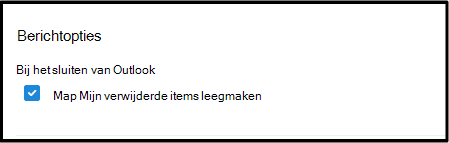
Schakel onder de optie Bij het sluiten van Outlook het selectievakje Map met verwijderde items leegmaken in.