
Een basiszoekopdracht uitvoeren in Outlook
Met het zoekvak op de werkbalk kunt u zoeken in de huidige map of weergave.
Ga naar de map of de weergave waarin u wilt zoeken, zoals E-mail, Agenda of Personen.
Typ in de rechterbovenhoek van het Outlook-venster uw zoekwoord of woorden in het zoekvak
 .
.
De zoekresultaten worden weergegeven op het tabblad Zoeken.Opmerking
Als u een uitgebreide zoekopdracht wilt uitvoeren in alle Outlook-bestanden (ongeacht de map of weergave), kiest u Alle items. Deze optie is beschikbaar in alle weergaven. Houd er rekening mee dat u telkens wanneer u van weergave wisselt, uw zoektermen opnieuw moet invoeren.
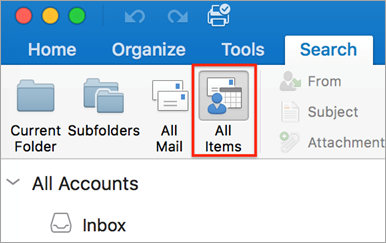
Als u een Office Insider bent en buildnummer 16.18.181008 of hoger hebt, is uw zoekervaring verbeterd en verbeterd. Wanneer u het zoekvak selecteert, ziet u snelle suggesties op basis van uw recente zoekgeschiedenis. Kies een suggestie voor een snel resultaat.

Kies waar u de zoekfunctie wilt uitvoeren. De beschikbare opties zijn afhankelijk van de map of weergave waarin u zoekt.
-
In Mail: U kunt zoeken in Huidige map, Submappen, Alle e-mail of Alle items.
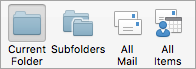
- Huidig postvak: U kunt zoeken in het postvak dat momenteel is geselecteerd.
-
In Calendar: U kunt zoeken in Huidige map, Alle gebeurtenissen of Alle items.

-
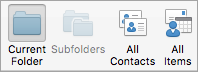
In Contactpersonen: U kunt zoeken in Huidige map, Alle contactpersonen of Alle items.
-
In Taken: U kunt zoeken in Huidige map, Alle taken of Alle items.

-
In Notities: U kunt zoeken in Huidige map, Alle notities of Alle items.

-
In Mail: U kunt zoeken in Huidige map, Submappen, Alle e-mail of Alle items.
Wanneer u klaar bent met het bekijken van de zoekresultaten, klikt u op het tabblad Zoeken op Zoekopdracht sluiten.

Opmerking
- Als u niet op Zoekactie sluiten klikt, blijft het tabblad Zoeken actief. De lijst met items blijft de zoekresultaten weergeven, zelfs als u op een ander tabblad klikt, zoals het tabblad Start .
- Bij een Outlook-zoekopdracht wordt gezocht in de bestandsnamen van bijlagen, maar niet in de tekst in bijlagen.
- Als u een zoekopdracht wilt opslaan als een slimme map, klikt u op het tabblad Zoeken op Zoekactie opslaan. Typ vervolgens een naam onder Slimme mappen.

Zoeken binnen een item
Open het item.
Wijs in het menu Bewerken de optie Zoeken aan en klik vervolgens op Zoeken.
Typ uw zoekwoord(en) in het vak Zoeken.
In het item wordt het eerste exemplaar van uw zoekfrase gemarkeerd.

Als u het volgende of vorige exemplaar van uw zoekterm wilt vinden, gebruikt u de pijlen Vooruit of Terug .
.Opmerking
De sneltoets voor het zoeken in een item is
 + F.
+ F.