

Hier volgen de belangrijkste problemen die klanten ervaren wanneer ze een PST-bestand in Outlook importeren.
Foutbericht: "U hebt geen machtiging voor toegang tot het bestand"
Als u het PST-bestand op een cd-rom hebt opgeslagen, wordt dit bericht weergegeven. Kopieer het PST-bestand naar uw computer, een USB-flashstation of een andere locatie. Klik met de rechtermuisknop op het PST-bestand, kies Eigenschappen en schakel het selectievakje Alleen-lezen uit. Probeer nu het PST-bestand te importeren. Zie dit KB-artikel voor meer informatie.
Dit type fout kan ook optreden als u bent overgeschakeld van aanmelden op uw computer met een lokaal account naar een Microsoft-account terwijl het PST-bestand in gebruik was. Oplossing: klik met de rechtermuisknop op het PST-bestand, kies Eigenschappen>, Beveiliging, bewerk>>, kies uw Microsoft-account en kies Volledig beheer. Start nu Outlook opnieuw.
Foutbericht: "De bron- en doelmappen voor deze bewerking kunnen niet hetzelfde zijn"
U kunt dit probleem oplossen door het importproces opnieuw uit te voeren. Wanneer u het volgende dialoogvenster bereikt, kiest u Items importeren in de huidige map.

Foutbericht: "Kan bewerking niet voltooien omdat deze niet wordt ondersteund door de serviceprovider"
Dit betekent dat het postvak waarnaar u wilt importeren, moet worden geconfigureerd als een IMAP-postvak. Dit is vaak het geval bij Outlook.com accounts. U kunt uw account als volgt configureren voor het gebruik van IMAP:
Verwijder eerst uw e-mailaccount uit Outlook op uw bureaublad. Als u bijvoorbeeld meer dan één account hebt in Outlook 2010, klikt u met de rechtermuisknop op het geselecteerde account en kiest u Verwijderen om het uit Outlook te verwijderen. Als dit het enige account in Outlook is, kiest u Bestandsaccountinstellingen > Accountinstellingen >> verwijderen.
Voeg het account nu weer toe aan Outlook op uw bureaublad, maar stel het deze keer in als een IMAP-account:
Boven in Outlook op uw bureaublad kiest u Bestand.

Kies Account toevoegen.
Typ een naam voor uw account (voorbeeld: Joep), het e-mailadres (voorbeeld: jakob77@outlook.com) en het wachtwoord dat u gebruikt om u aan te melden bij uw e-mailaccount op de website. Kies Serverinstellingen of extra servicetypen handmatig configureren. Kies Volgende.

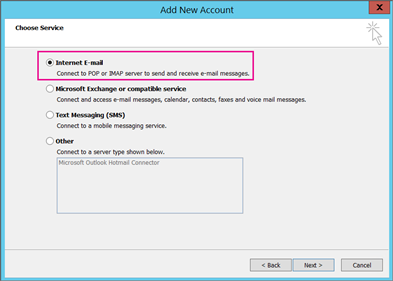
Kies Internet-e-mail.
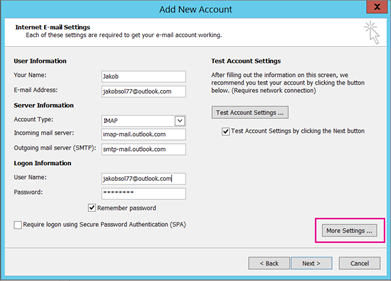
Voer de volgende instellingen in:
- Accounttype: IMAP
- Server voor inkomende e-mail: outlook.office365.com
- Server voor uitgaande e-mail (SMTP): smtp-mail.outlook.com
- Gebruikersnaam: youralias@outlook.com (of wat uw e-mailadres ook is).
- Wachtwoord: typ het wachtwoord waarmee u zich aanmeldt bij uw e-mail, bijvoorbeeld op de Outlook.com website. Als u Two-Step verificatie hebt ingeschakeld, vraagt u een app-wachtwoord op.
- Kies Meer instellingen.
Selecteer het tabblad Server voor uitgaande e-mail en kies Voor de uitgaande server is verificatie vereist.

Selecteer het tabblad Geavanceerd en voer de volgende instellingen in:
- Server voor inkomende e-mail (IMAP): 993
- Gebruik het volgende type versleutelde verbinding: SSL
- Server voor uitgaande e-mail (SMTP): 587
- Gebruik het volgende type versleutelde verbinding: TLS
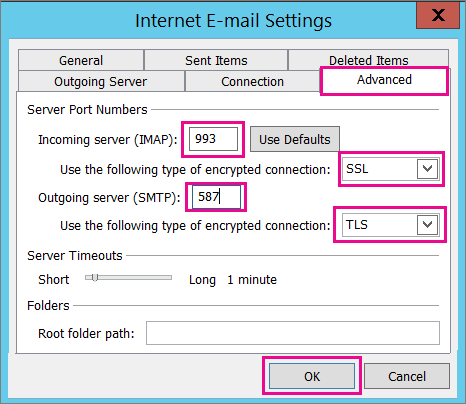
Kies OK.
Kies Volgende om uw instellingen te testen. Opmerking: als de verbinding niet werkt, komt dat meestal door een typefout in het e-mailadres of wachtwoord. In Outlook wordt een typefout niet als oorzaak geïdentificeerd, dus als de verbinding niet werkt, controleert u alles op typefouten.
U bent nu klaar om uw PST-bestand in het e-mailaccount te importeren.
Mijn e-mailberichten zijn geïmporteerd, maar mijn contactpersonen of agenda-items niet. Hoe kan ik dit oplossen?
De meest voor de hand liggende oorzaak is dat de contactpersonen en agenda niet zijn geëxporteerd naar het PST-bestand. Probeer uw gegevens te exporteren naar een ander PST-bestand. Als u in het volgende dialoogvenster komt, controleert u of Inclusief submappen is ingeschakeld. Op die manier worden contactpersonen en agenda ook geëxporteerd.

Ik heb mijn contactpersonen teruggezet vanuit het back-upbestand .pst. Bevinden de herstelde contactpersonen zich in het OST-bestand van Outlook of in het opnieuw gedateerde PST-bestand?
De herstelde contactpersonen bevinden zich op beide locaties: uw offlinecache (.ost) en het opnieuw gedateerde PST-bestand. Bij het importeren van uw contactpersonen uit het PST-back-upbestand, is er een kopie van uw contactpersonen gemaakt en deze zijn gedeponeerd in het juiste bestand met contactpersonen. U kunt het PST-reservekopiebestand desgewenst verwijderen of een andere naam geven.
Hoe kan ik mijn oude Outlook-submappen terugzetten?
De meest voor de hand liggende oorzaak is dat de submappen niet zijn geëxporteerd naar het PST-bestand. Probeer uw gegevens te exporteren naar een ander PST-bestand. Als u in het volgende dialoogvenster komt, controleert u of Inclusief submappen is ingeschakeld. Op die manier worden submappen ook geëxporteerd.