

Door e-mailberichten te markeren, kunt u reacties bijhouden op berichten die u verzendt. U kunt er ook voor zorgen dat u berichten opvolgt die u ontvangt. In beide gevallen kunt u een herinneringswaarschuwing opnemen.
Vlag om geadresseerden eraan te herinneren dat ze moeten opvolgen
Wanneer u een tijdige reactie op een bericht moet hebben, gebruikt u een vlag voor de geadresseerden.
Tip
Gebruik deze functie met discretie. Sommige geadresseerden stellen het mogelijk niet op prijs om herinneringen toe te voegen aan hun Outlook.
- Voordat u Verzenden selecteert, selecteert u op het tabblad Bericht in de groep Tagsde optie Opvolgen en selecteert u vervolgens Aangepast.
- Selecteer Vlag voor geadresseerden.
- Selecteer onder Vlag voor geadresseerden een vlag in de lijst Vlag om te markeren.
- Standaard wordt de taak vergezeld van een herinnering. Als u een vlag wilt verzenden zonder een herinneringswaarschuwing, schakelt u het selectievakje Herinnering uit.
De vlagtekst die geadresseerden ontvangen, wordt weergegeven in de infobalk.
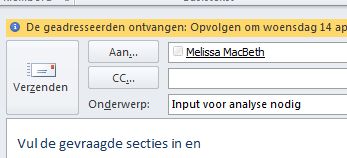
Vlag om u eraan te herinneren dat u moet opvolgen
Als u een bericht moet opvolgen dat u gaat verzenden, stelt u een herinnering in voor uzelf.
- Voordat u Verzenden selecteert, selecteert u opvolgen op het tabblad Bericht in de groep Tags.
- Selecteer een vlag voor wanneer u wilt worden herinnerd aan dit bericht.
Standaard zijn de volgende begindatums, einddatums en herinneringen van de vlag beschikbaar:
| Vlag | Begindatum | Einddatum | Herinnering |
|---|---|---|---|
| Vandaag | Huidige datum | Huidige datum | Een uur voor de eindtijd van de werkdag van vandaag |
| Morgen | Huidige datum plus één dag | Huidige datum plus één dag | Begintijd van huidige dag plus één werkdag |
| Deze week | Huidige datum plus twee dagen, maar niet later dan de laatste werkdag van deze week | Laatste werkdag van deze week | Begintijd van huidige dag plus twee werkdagen |
| Volgende week | Eerste werkdag van volgende week | Laatste werkdag van volgende week | Begintijd van de eerste werkdag van volgende week |
| Geen datum | Geen datum | Geen datum | Huidige datum |
| Aangepast | Huidige datum | Huidige datum | Huidige datum |
U kunt ook Aangepast selecteren om een begindatum en einddatum te maken die niet in de lijst worden weergegeven. Selecteer OK om het dialoogvenster te sluiten.
De vlagtekst die geadresseerden ontvangen, wordt weergegeven in de infobalk.
Opmerking
Als u de vlag wilt aanpassen door begin - en einddatums op te geven of te wijzigen wanneer de herinneringswaarschuwing wordt weergegeven, volgt u de stappen in de sectie Vlag om u en de geadresseerden eraan te herinneren dat ze een follow-up moeten uitvoeren . U kunt het selectievakje Vlag voor geadresseerden uitschakelen om vlaggen aan te passen die alleen u ziet.
Vlag om u en geadresseerden eraan te herinneren dat ze moeten opvolgen
Als u een vlag wilt toevoegen aan een nieuw bericht voor zowel u als de geadresseerden, gaat u als volgt te werk:
Selecteer op het tabblad Bericht in de groep Tags de optie Opvolgen en selecteer vervolgens Herinnering toevoegen.
Selecteer Vlag voor geadresseerden.
Als u een vlag wilt verzenden zonder een herinneringswaarschuwing, schakelt u het selectievakje Herinnering uit.Schakel het selectievakje Vlag voor mij in en desgewenst het selectievakje Herinnering .
U kunt een begindatum en een einddatum opgeven voor de vlag voor mij.
Selecteer in de lijst Vlag toevoegen de vlagtekst die u wilt weergeven. U kunt ook aangepaste tekst in het vak typen en vervolgens op Enter drukken.
Opmerking
Als u een IMAP-e-mailaccount gebruikt, kunt u de vlagtekst niet wijzigen of debegindatum en vervaldatum instellen.
Als het selectievakje Herinneringvoor Vlag voor mij of Vlag voor geadresseerden is ingeschakeld, geeft u een tijd voor een herinnering op.
Selecteer OK.
De vlagtekst wordt weergegeven in de infobalk.

De vlag verwijderen
De vlag wordt weergegeven in de berichtenlijst en in het bericht.
- Klik in de berichtenlijst met de rechtermuisknop op de berichtvlag.
- Klik op Vlag wissen.
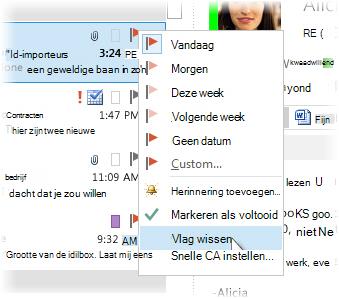
Als het bericht in een eigen venster is geopend, klikt u op Bericht>opvolgen>Vlag wissen.
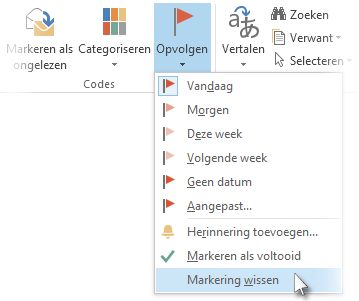
Wanneer u de vlag verwijdert, wordt de herinnering ook verwijderd.
De herinnering verwijderen
Herinneringen zijn pop-upwaarschuwingen die worden weergegeven wanneer actie is vereist.
- Klik in de berichtenlijst met de rechtermuisknop op de berichtvlag.
- Klik op Aangepast.
- Schakel het selectievakje Herinnering uit.
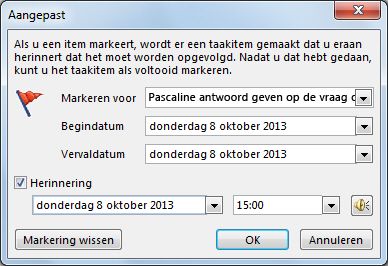
Als het bericht in een eigen venster is geopend, klikt u opAangepasteberichtopvolging>> en schakelt u het selectievakje Herinnering uit.
Antwoorden zoeken op uw gemarkeerde berichten
Nadat u een bericht hebt verzonden waarin een vlag wordt gebruikt, kunt u zoeken naar antwoorden.
Opmerking
Standaard worden verzonden berichten opgeslagen in de map Verzonden items. Als u een Microsoft Exchange-account gebruikt en uw verzonden items handmatig of met AutoArchiveren naar een Outlook-gegevensbestand (.pst) verplaatst, is deze functie niet beschikbaar.
Ga op een van de volgende manieren te werk:
- Open het oorspronkelijke bericht in de map Verzonden items .
- Open het verzonden bericht met vlag in de To-Do balk.
- Open een bericht dat een reactie is op het oorspronkelijke bericht, selecteer de Infobalk en selecteer vervolgens Oorspronkelijk bericht met vlag openen.
Selecteer de Infobalk en selecteer vervolgens Gerelateerde berichten zoeken.
Het dialoogvenster Geavanceerd zoeken wordt weergegeven en er wordt gezocht naar berichten die een reactie zijn op uw gemarkeerde bericht.
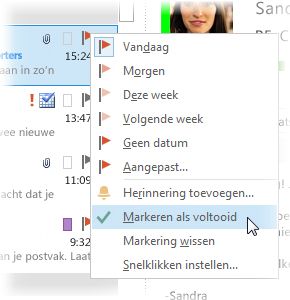
Voltooide berichten bijhouden
Wanneer u een herinnering of vlag verwijdert of wist, verliest u alle aanwijzingen dat het bericht ooit een takenitem was. Als u een indicator wilt dat u de vereiste actie voor een bericht met vlag hebt voltooid, markeert u het in plaats daarvan als voltooid. De vlag wordt een vinkje. In Taken kunt u de weergave wijzigen om alle voltooide items weer te geven (totdat het item is verwijderd).
- Klik op het bericht in de berichtenlijst.
- Klik met de rechtermuisknop op de vlag.
- Klik op Markeren als voltooid.
Stoppen met het bijhouden van een e-mailgesprek
Wanneer u een bericht niet meer wilt bijhouden, kunt u de vlag op het bericht wissen.
Ga als volgt te werk:
U hebt een vlag toegevoegd aan een bericht dat u niet hebt verzonden, maar nu de vlag wilt verwijderen
- Ga in het berichtconcept naar het tabblad Bericht en selecteer in de groep Tags de optie Opvolgen.
- Selecteer Vlag wissen.
U hebt een bericht verzonden met een vlag voor uzelf of anderen, maar nu wilt u de vlag verwijderen
Ga op een van de volgende manieren te werk:Verwijder het gemarkeerde bericht in de To-Do balk.
Hiermee verwijdert u ook het bericht in uw e-mailmappen .Klik met de rechtermuisknop op het bericht waar het wordt weergegeven in Outlook en selecteer vervolgens Markeren als voltooid of Vlag wissen.
Opmerking
Geadresseerden van het bericht zien nog steeds de vlag. Wanneer u een vlag verwijdert, is dit alleen van invloed op wat u ziet.
Er wordt een vlagherinnering weergegeven en u wilt de vlag verwijderen
- Wanneer de waarschuwing wordt weergegeven, klikt u er met de rechtermuisknop op en selecteert u Markeren als voltooid of Vlag wissen.
Laat me weten hoe markeringen als voltooid en vlag wissen verschillen
Markeren als voltooid Het item blijft gemarkeerd met een opvolgingsvlag, maar wordt weergegeven met een doorhaling. Als de To-Do balk of Taken is geconfigureerd om alle taken en taken weer te geven, ongeacht of ze zijn voltooid of niet, wordt het bericht weergegeven totdat u het uit uw e-mailmappen verwijdert.
Vlag wissen De vlag wordt verwijderd uit het bericht en er is geen record van het bericht dat ooit wordt weergegeven in weergaven zoals de To-Do balk en Taken.
Als u een record van voltooide items wilt bijhouden, gebruikt u Voltooid markeren. Zodra u het bericht verwijdert, verdwijnt het item echter volledig uit alle Outlook-weergaven.
- Wanneer de waarschuwing wordt weergegeven, klikt u er met de rechtermuisknop op en selecteert u Markeren als voltooid of Vlag wissen.
Er komt een antwoord op een gemarkeerd bericht binnen en u wilt de vlag verwijderen
- Selecteer in het leesvenster of in het geopende bericht de Infobalk en selecteer vervolgens Oorspronkelijk bericht met vlag openen.
- Selecteer op het tabblad Bericht in de groep Tags de optie Opvolgen.
- Selecteer Vlag wissen.
Een vlag toevoegen aan een bericht dat u ontvangt
U kunt een vlag toevoegen aan een bericht dat u ontvangt om uzelf eraan te herinneren dat u dit later moet opvolgen of actie moet ondernemen. Als u een vlag wilt toevoegen aan een ontvangen bericht, voert u een van de volgende handelingen uit:
- Selecteer in de berichtenlijst de kolom vlag naast het bericht.
Tenzij u de standaardvlag hebt gewijzigd, gebruikt de vlag de datum van vandaag voor de Begindatum en Vervaldatum. - Klik in de berichtenlijst met de rechtermuisknop op de vlagkolom naast het bericht. Selecteer de einddatum voor de taak.
Als u bijvoorbeeld Volgende week selecteert, worden de begindatum volgende maandag en de vervaldatum van de volgende vrijdag ingesteld. Selecteer Aangepast om een begindatum en een einddatum te gebruiken die niet in de lijst worden weergegeven.
Nadat u OK hebt geselecteerd, wordt de vlagtekst weergegeven in de infobalk.
Gemarkeerde berichten worden weergegeven in de To-Do balk, in Taken en in de Calendar lijst met dagelijkse taken.
Standaard zijn de volgende vlagopties beschikbaar.
| Vlag | Begindatum | Einddatum | Herinnering |
|---|---|---|---|
| Vandaag | Huidige datum | Huidige datum | Een uur voor de eindtijd van de werkdag van vandaag |
| Morgen | Huidige datum plus één dag | Huidige datum plus één dag | Begintijd van huidige dag plus één werkdag |
| Deze week | Huidige datum plus twee dagen, maar niet later dan de laatste werkdag van deze week | Laatste werkdag van deze week | Begintijd van huidige dag plus twee werkdagen |
| Volgende week | Eerste werkdag van volgende week | Laatste werkdag van volgende week | Begintijd van de eerste werkdag van volgende week |
| Geen datum | Geen datum | Geen datum | Huidige datum |
| Aangepast | Huidige datum | Huidige datum | Huidige datum |