

Laatst bijgewerkt: augustus 2026
Wat kan Copilot in Outlook doen?
Copilot combineert de kracht van grote taalmodellen (LLMs) met Outlook-gegevens om je te helpen productief te blijven op de werkplek.
Geef prioriteit aan uw Postvak IN: Beoordeelt uw e-mailberichten wanneer ze in uw Postvak IN aankomen, wijst een prioriteit toe (hoog, laag, normaal) en geeft een reden waarom deze e-mail mogelijk belangrijk voor u is. Zie Prioriteit geven aan mijn Postvak IN voor meer informatie.
Email-sorteeracties: beheer uw berichten snel met acties zoals vastmaken, vlag toevoegen, archiveren, verwijderen en meer. Deze acties werken voor afzonderlijke of meerdere e-mailberichten, zodat je je Postvak IN bijhoudt terwijl je berichten bekijkt in Copilot Chat. Zie Triage Email met Microsoft Copilot in Outlook voor meer informatie.
Regels beheren: gebruik Copilot Chat om Outlook-regels te maken of beheren met natuurlijke taal, waardoor het eenvoudiger is om binnenkomende e-mail automatisch te ordenen. Zie Outlook-regels maken en weergeven met Microsoft Copilot voor meer informatie.
Samenvatten**: haalt snel belangrijke punten uit e-mailthreads.
Zie Een e-mailthread samenvatten met Copilot in Outlook voor meer informatie.
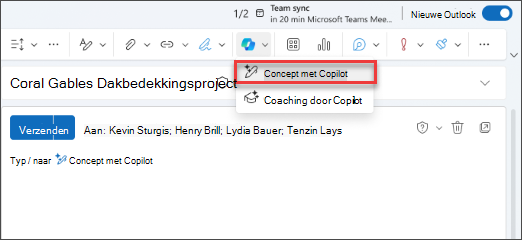
Concept met Copilot: genereert volledige e-mailconcepten op basis van prompts op basis van threadcontext en organisatiegegevens. Typ gewoon /, selecteer Concept met Copilot en voer je prompt in het dialoogvenster in.
Zie Een e-mailbericht opstellen met Copilot in Outlook voor meer informatie.
Coaching door Copilot: geeft feedback over e-mailconcepten door verbeteringen voor te stellen voor toon, gevoel en duidelijkheid. Als u de suggesties van Coach leuk vindt, kunt u deze rechtstreeks toepassen op het e-mailconcept door Alle suggesties toepassen te selecteren
Zie Email coaching met Copilot in Outlook voor meer informatie.
Chatten met Copilot: voer gesprekken over informatie die specifiek is voor je organisatie en informatie die beschikbaar is op internet. Het Copilot-venster wordt geopend naast het bestaande Outlook-venster, zodat je kunt communiceren en chatten met Copilot terwijl je Outlook blijft gebruiken.
Zie Chatten met Copilot in Outlook voor meer informatie
Thema's van Copilot: Genereert door AI gegenereerde thema's op basis van de context, stijlvoorkeuren en interesses van gebruikers. Open de maker van het aangepaste thema om je eigen thema te maken of klik op een van de andere tegels om een standaard Copilot-thema toe te passen.
Zie Een Outlook-thema maken met Copilot voor meer informatie
Opmerking
De functie is beschikbaar voor klanten met een Microsoft Copilot-licentie (werk). Raadpleeg Hoe is Microsoft Copilot verkrijgbaar? voor meer informatie over het verkrijgen van Copilot
Vergaderingen of gebeurtenissen plannen via chat: Je kunt Copilot-chat in Outlook gebruiken om vergaderingen met maximaal twee andere personen te plannen of andere gebeurtenissen, zoals aandachtstijd, toe te voegen aan je agenda.
Zie Chatten met Copilot in Outlook voor meer informatie
Deze functies worden niet ondersteund voor ondertekende of versleutelde e-mailberichten, e-mailberichten met IRM of op sommige e-mailberichten met MIP-label. Zie Welkom bij Copilot in Outlook voor een uitgebreide handleiding over het gebruik van Copilot in Outlook.
Bereid je vergadering voor: Je vergadering voorbereiden met Copilot is een functie waarmee gebruikers beter voorbereid op hun vergadering aankomen door belangrijke informatie over een vergadering te verzamelen en samen te vatten, actie-items te identificeren en pre-reads en communicaties samen te vatten, zoals e-mailberichten en chats die betrekking hebben op de vergadering.
Zie Je vergadering voorbereiden met Copilot voor meer informatie
Aanbevolen tijden om naar kantoor te gaan: Als je een hybride werkomgeving hebt waarin je op sommige dagen op kantoor bent en op andere dagen vanuit huis werkt, kan Copilot automatisch dagen voorstellen waarop je het beste naar kantoor kunt gaan op basis van vergaderingen die je hebt of de werkplannen van anderen in je team.
Copilot-stem: Copilot-spraak is ontworpen voor de professional die onderweg is en biedt een gestroomlijnde, intelligente manier om je e-mail en agenda bij te werken die je kunt beluisteren en waarmee je kunt praten tijdens het pendelen, wandelen of multitasken. Gebruikers kunnen het tempo en de diepte van het gesprek instellen terwijl ze in realtime actie ondernemen.
Selecteer een kop hieronder voor meer informatie
Hoe krijg ik toegang tot Copilot in Outlook?
- Samenvatting van Copilot is beschikbaar via de knop Samenvatten bovenaan elke berichtthread.
-
Concept met Copilot en Coaching door Copilot zijn beschikbaar via de knop
 op het lint wanneer je een bericht opgeeft.
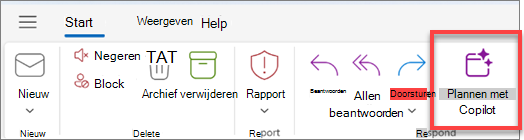
- Je kunt een uitnodiging voor een vergadering maken met Copilot door een e-mailthread te openen en de knop Plannen met Copilot op het lint te gebruiken.
-
- Chatten met Copilot is beschikbaar wanneer je het Copilot-pictogram selecteert in de navigatiekoptekst. Deze optie is alleen beschikbaar voor bedrijven met een Microsoft Copilot-abonnement. Meld je aan met je Microsoft-account of ga naar Waar kan ik Microsoft Copilot downloaden? voor meer informatie.
- Thema's van Copilot zijn beschikbaar in Vormgevingsinstellingen.
- De voorbereiding van de vergadering vindt u via het agenda-item van de vergadering in Outlook.
Hoe is Copilot beoordeeld?
Copilot in Outlook is geëvalueerd door middel van uitgebreide handmatige en geautomatiseerde tests. Er werd meer geëvalueerd met aangepaste datasets voor aanstootgevende en schadelijke prompts (vragen van gebruikers) en antwoorden op tekst en afbeeldingen. Daarnaast wordt Copilot in Planner continu geëvalueerd met online feedback van gebruikers.
Ga voor meer informatie naar Application Card: Microsoft Microsoft Copilot voor meer informatie.
Wat zijn de beperkingen van Copilot in Outlook?
Copilot-scenario's in Outlook zijn alleen beschikbaar in het primaire postvak van een gebruiker. Ze zijn niet beschikbaar in het archiefpostvak van een gebruiker, groepspostvakken of gedeelde en gedelegeerde postvakken waartoe ze toegang hebben. Copilot-scenario's worden niet ondersteund in postvakken die niet worden gehost op Exchange Online.
Copilot in Outlook heeft geen toegang tot S/MIME- of Double Key Encryption-versleutelde e-mailberichten.
Chatten met Copilot in Outlook is alleen beschikbaar als je een werk- of schoolaccount gebruikt en je de nieuwe Outlook voor Windows of webversie van Outlook.
Op dit moment kunnen thema's door Copilot worden gegenereerd op basis van een bezienswaardigheid, je huidige locatie of je weer. Beschikbare stijlen zijn onder andere realistisch, olieverfschilderijen en cartoons. Aanvullende thematypen, stijlen en open prompts worden momenteel niet ondersteund.
In vergaderingen waarin geen gerelateerde inhoud wordt gedeeld, zoals het ontbreken van documenten die worden gedeeld met deelnemers, of het ontbreken van eerdere e-mails en chatgeschiedenis tussen deelnemers, kan de voorbereidingsfunctie geen uitgebreide samenvatting produceren en mogelijk reageren met algemene antwoorden. Copilot genereert ook geen samenvatting voor vergaderingen met inhoud die mogelijk schadelijke of aanstootgevende inhoud bevat.
Zoals met alle AI-gegenereerde inhoud is het een geweldig hulpmiddel om mee te beginnen, maar het is belangrijk dat je alles wat het voor je maakt, bekijkt, bewerkt en controleert.
Welke talen worden ondersteund door Copilot?
Veel talen worden ondersteund in Copilot-scenario's. Zie Ondersteunde talen voor Microsoft Copilot voor meer informatie.
Bij het samenvatten of prioriteren van e-mail probeert Copilot de taal van die e-mail te identificeren en in die taal samen te vatten.
Belangrijk
- Taaldetectie in samenvatting is momenteel beschikbaar in Android, iOS en Mac. Het komt in de toekomst naar Windows en internet.
- Prioriteit mijn Postvak IN ondersteunt momenteel alleen Laag 1-talen. Andere talen zijn binnenkort beschikbaar.
Kan ik de instellingen van Copilot in Outlook aanpassen?
Voor Concept met Copilot kun je kiezen welke toon- en lengte-instellingen Copilot gebruikt om inhoud te genereren. Meer informatie over het opstellen van een e-mailbericht met Copilot in Outlook.
In aanmerking komende gebruikers van MicrosoftCopilot for Sales kunnen relevante informatie uit hun CRM- of ERP-hulpprogramma's meenemen tijdens het samenvatten en opstellen van e-mailberichten. In Outlook Web en de nieuwe Outlook voor Windows zie je een vervolgkeuzelijst in de ervaringen Concept met Copilot en Samenvatting door Copilot om deze verkoopfocus mogelijk te maken. De verkoopfocus is de standaardinstelling voor e-mailberichten met externe geadresseerden.
Voor thema's van Copilot kun je je thema opmaken en een vernieuwingsfrequentie kiezen om je thema dynamisch te maken.
Voor e-mail samenvatten kunt u op Android, iOS en Mac de summarize-taal wijzigen zodat deze gelijk is aan de taal van uw app en niet de taal waarin de e-mail is geschreven. Deze instelling blijft niet behouden nadat je Outlook hebt gesloten, maar de volgende keer dat je Outlook Copilot start, wordt standaard samengevat in de taal van het e-mailbericht.
Voor Prioriteit geven aan mijn Postvak IN kun je aanpassingen toevoegen in Instellingen om Copilot te laten weten welke onderwerpen je wilt instellen als hoge of lage prioriteit. Zie Prioriteit geven aan mijn Postvak IN voor meer informatie.
Waar vind ik meer informatie over privacy?
Copilot en Microsoft 365 zijn gebaseerd op de uitgebreide benadering van Microsoft op het gebied van beveiliging, naleving en privacy.
Zie de volgende informatie voor meer informatie over privacy:
- Als u Microsoft Copilot in uw organisatie gebruikt (met uw werk- of schoolaccount), raadpleegt u Gegevens, privacy en beveiliging voor Microsoft Copilot.
- Als je Copilot gebruikt in Microsoft 365-apps voor thuisgebruik (met je persoonlijke Microsoft-account), raadpleeg je Copilot in Microsoft 365-apps voor thuisgebruik: je gegevens en privacy.
Hoe wordt Copilot in Outlook geïmplementeerd?
Voor de nieuwe Outlook voor Windows en web wordt Copilot rechtstreeks geïmplementeerd naar Standard Release-omgevingen zodra deze voldoet aan de vereisten voor voorafgaande kennisgeving.
Wordt Copilot in Outlook geïmplementeerd met behulp van Targeted Release?
Nee, Copilot in Outlook wordt tegelijkertijd geïmplementeerd in de Targeted Release en Standard release.