Hoe verzend ik mijn beschikbaarheid via e-mail naar iemand?

Van toepassing op
Outlook voor Android Outlook voor iOS

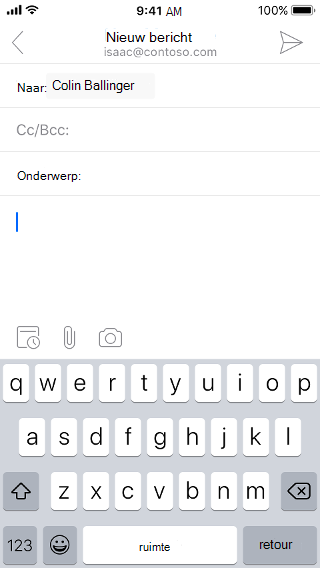
Terwijl u een nieuw e-mailbericht opstelt of een bestaand e-mailgesprek beantwoordt, tikt u op de knop Calendar boven het toetsenbord.

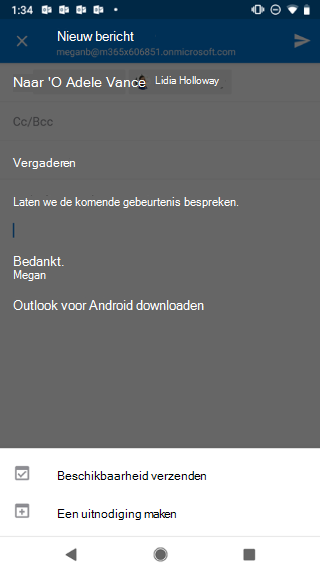
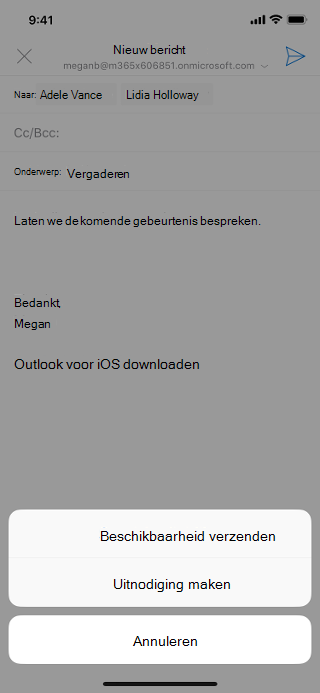
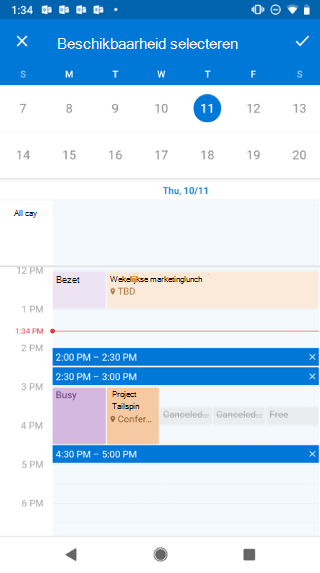
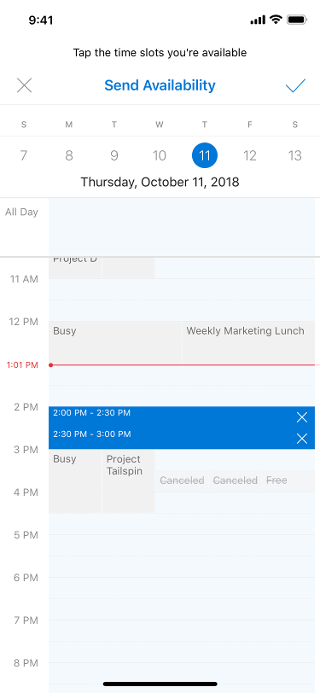
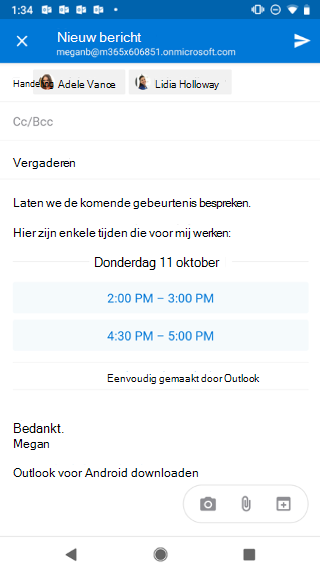
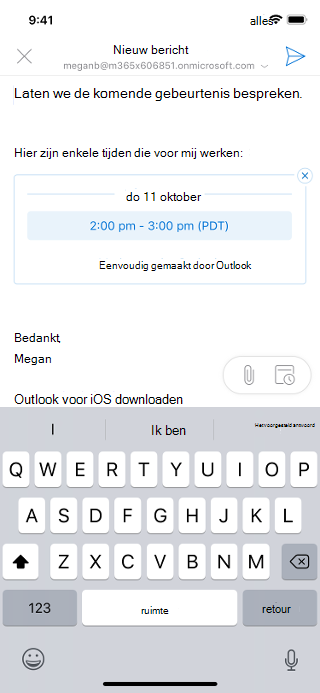
Selecteer in het menu dat verschijnt de optie Beschikbaarheid verzenden. Tik in de agendaweergave die verschijnt op de tijdblokken waarin u uw beschikbaarheid wilt delen. U kunt meerdere tijden op meerdere dagen selecteren. Wanneer u klaar bent, tikt u op het vinkje in de rechterbovenhoek van het scherm. U ziet deze nieuwe informatie in de e-mail die u aan het opstellen bent en deze staat ook in de e-mail die u verzendt.

Android- en iOS-voorbeelden:
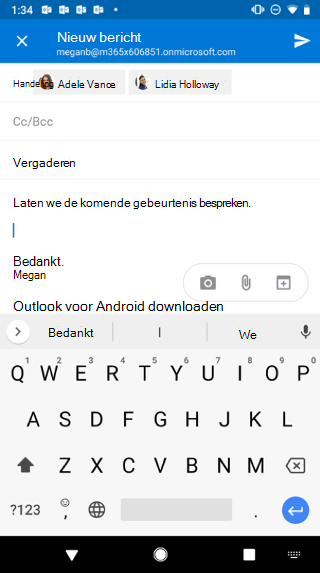
Toont een Android-scherm met een e-mailconcept. Drie knoppen bevinden zich onder het bericht: Camera, Bijlage en Calendar. Toont een iOS-scherm met een e-mailconcept. Onder het concept bevinden zich drie knoppen: Calendar, Bijlage en Camera.

Toont een Android-scherm met het concept van de e-mail grijs weergegeven en het " Beschikbaarheids" eronder. Toont een iOS-scherm met een grijs e-mailconcept en de " Beschikbaarheids" onder het concept.

Toont een agenda op een Android-scherm. Boven de kalender staat " Selecteer Beschikbaarheid" en rechts daarvan bevindt zich een vinkje. Een iOS-scherm toont een agenda, met " Beschikbaarheids" erboven. Aan de rechterkant ziet u een vinkje.

Toont een Android-scherm met een concept-e-mail met de tijden waarop de afzender beschikbaar is. Toont een e-mailconcept op een iOS-scherm. Het e-mailbericht bevat een datum en tijd waarop de afzender beschikbaar is.