

Belangrijk
Outlook Mobile heeft de functie Mijn e-mail afspelen in juni 2024 buiten gebruik gesteld. Zie Einde van ondersteuning voor Cortana voor meer informatie.
Er zijn veel redenen om naar een e-mail te luisteren, zoals proeflezen, multitasking of meer begrip en leren. In Outlook kunt u luisteren mogelijk maken door gebruik te maken van de TTS-functie (tekst-naar-spraak) van uw apparaat om geschreven tekst af te spelen als gesproken tekst.
Er zijn meerdere hulpprogramma's om naar uw e-mailberichten te luisteren in Outlook:
- Met deze functie leest u het e-mailbericht geheel of gedeeltelijk voor.
- Met Uitspreken leest u alleen de tekst voor die u hebt geselecteerd. Uitspreken is alleen beschikbaar voor Windows. Zie De tekst-naar-spraak-functie Uitspreken gebruiken om tekst hardop voor te lezen voor meer informatie over Uitspreken.
- Spraak is een ingebouwde toegankelijkheidsfunctie van macOS. Wanneer u spraakvoorkeuren instelt in de systeemvoorkeuren van Mac, kunt u tekst selecteren en laten voorlezen door op een toetsenbordcombinatie te drukken die u hebt gedefinieerd.
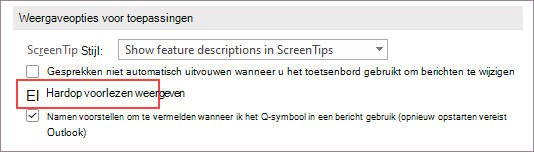
Hardop voorlezen in- of uitschakelen in de klassieke versie van Outlook
- SelecteerToegankelijkheidvan bestandsopties>>.
- Schakel onder Weergaveopties van toepassing het selectievakje Hardop voorlezen weergeven in of uit.
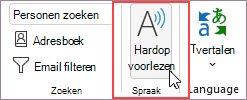
Laat Outlook uw berichten voorlezen
Selecteer Voorlezen op het tabblad Start. De besturingselementen voor hardop voorlezen worden rechtsboven weergegeven en worden standaard afgespeeld.
- Als u Hardop voorlezen wilt onderbreken, selecteert u Onderbreken.
- Als u van de ene alinea naar de andere wilt gaan, selecteert u Vorige of Volgende.
- Selecteer Stoppen (x) om Hardop voorlezen af te sluiten.
Hardop voorlezen inschakelen in een geopend e-mailbericht
Selecteer op het tabblad Bericht in de sectie Insluitend de optie Hardop voorlezen.
Instellingen voor hardop voorlezen wijzigen
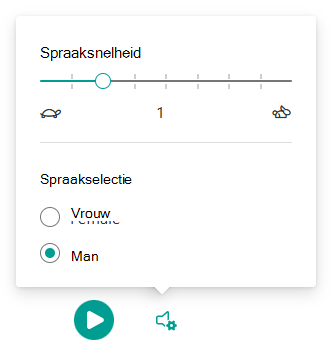
Selecteer het tandwielpictogram in de besturingselementen rechtsboven.
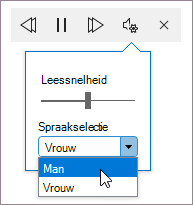
- Gebruik de schuifregelaar Leessnelheid om de leessnelheid te wijzigen.
- Selecteer onder Stemselectie de gewenste stem.
Sneltoetsen
U kunt Hardop voorlezen eenvoudig beheren met de volgende sneltoetsen in Windows:
| Ctrl + Alt + spatiebalk | Voorlezen starten |
|---|---|
| Ctrl + spatiebalk | Hardop voorlezen afspelen of onderbreken |
| Ctrl + pijl-links | Naar het begin van de vorige alinea gaan |
| Ctrl + Pijl-rechts | Vooruitspoelen naar het begin van de volgende alinea |
Verhoog de leessnelheid
Luisteren naar uw documenten met Uitspreken
Uitspreken is een ingebouwde functie in Word, Outlook, PowerPoint en OneNote. Met Uitspreken wordt alleen de tekst voorgelezen die u selecteert. Met Hardop voorlezen wordt het hele document voorgelezen, beginnend bij de cursorpositie, net als een audioboek.
De functie Uitspreken gebruiken:
- Selecteer een woord of tekstblok in uw document.
- Selecteer op de werkbalk Snelle toegang het pictogram Geselecteerde tekst uitspreken.
Tip
Zie het Help-artikel De tekst-naar-spraak-functie Uitspreken gebruiken om tekst hardop voor te lezen voor meer informatie over het toevoegen van het pictogram Uitspreken aan de werkbalk Snelle toegang.
Ondersteunde talen
Bij Hardop voorlezen wordt de controletaal gebruikt die is ingesteld voor het document. Als u de taal wilt wijzigen, raadpleegt u het Help-artikel Problemen oplossen waarbij tekst-naar-spraak in de verkeerde taal wordt gelezen.
Stemmen
Afhankelijk van uw platform wordt voor tekst-naar-spraak (TTS) software gebruikt die is ingebouwd in uw apparaat of via een Microsoft-service. De beschikbare stemmen verschillen per TTS-service. Als u de Insluitende lezer gebruikt, raadpleegt u het Help-artikel Stemmen downloaden voor de Insluitende lezer, de leesmodus en Hardop voorlezen voor meer informatie.
Ons team werkt eraan om stemmen natuurlijker te laten klinken, dus blijf zoeken naar verbeteringen.
Problemen oplossen
Als Hardop voorlezen niet beschikbaar is, zorg er dan voor dat u bent aangemeld bij uw Microsoft 365-account en probeer vervolgens Outlook opnieuw op te starten of u af en weer aan te melden.
Privacy
De inhoud of audiogegevens van Hardop voorlezen worden niet opgeslagen. Microsoft gebruikt uw inhoud alleen om u van audioresultaten te voorzien. Zie Verbonden ervaringen in Office voor meer informatie over ervaringen waarmee uw inhoud wordt geanalyseerd.

Zie ook
Luisteren naar uw e-mailberichten in Outlook voor Mac
Office Accessibility Center (Toegankelijkheidscentrum van Office)