
Suggesties voor contactpersonen worden gegenereerd in de Microsoft 365-service met behulp van persoonlijke contactpersonen, contactpersonen van uw organisatie (indien van toepassing) en door de namen en adressen op te slaan die u eerder hebt gebruikt bij het verzenden van berichten.
De lijst met suggesties voor contactpersonen en recente People suggesties gebruiken
Wanneer u een naam begint te typen in een vak Aan, CC of BCC , worden in de lijst suggesties voor contactpersonen maximaal vijf overeenkomende namen of adressen weergegeven.
Als u bijvoorbeeld een 'b'-teken typt in een van de geadresseerdevelden, worden in de lijst voorgestelde overeenkomsten weergegeven. In de lijst Suggesties voor contactpersonen wordt gezocht op voornaam, achternaam, e-mailadres en andere contactgegevens, zoals telefoonnummer, indien beschikbaar. De lijst wordt met ieder ingevoerd teken verder verfijnd. Dus als u eindigt met 'Bo', wordt de lijst voor automatisch aanvullen verder verfijnd om alleen Bob Kelly weer te geven.
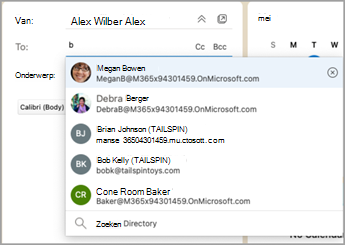
Met elke nieuwe persoon die u e-mailt, worden extra geadresseerden toegevoegd aan de lijst voor automatisch aanvullen.
Een of meer voorgestelde contactpersonen verbergen in de lijst met suggesties
Als u een contactpersoon wilt verbergen in uw lijst met suggesties, kunt u dit doen in de lijst met suggesties voor contactpersonen terwijl u een e-mail adresseert. Dit kan worden gebruikt voor persoonlijke contactpersonen, contactpersonen die we hebben gedetecteerd in uw communicatie en contactpersonen in uw organisatie (indien van toepassing). Contactpersonen die op deze manier zijn verborgen, worden niet geretourneerd als voorgestelde contactpersonen in Microsoft 365-producten (bijvoorbeeld Outlook, Teams, enzovoort)
Dit werkt als volgt in Outlook:
- Een e-mailbericht doorsturen, beantwoorden of maken.
- Typ in de regel Aan: adres de contactpersoon die u wilt verbergen.
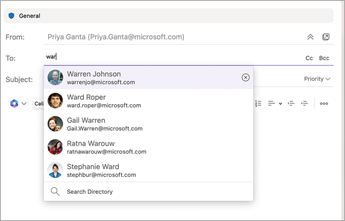
- Wanneer de contactpersoon die u wilt verbergen wordt weergegeven in de lijst met voorgestelde contactpersonen, zoekt u de X rechts van de naam van de contactpersoon.

- Selecteer de X en de contactpersoon wordt verwijderd uit de lijst en wordt ook verborgen voor later gebruik.
- Als u het verbergen van een contactpersoon ongedaan wilt maken, verzendt u een e-mailbericht naar de contactpersoon door een oude e-mail te beantwoorden of door het volledige e-mailadres op een nieuwe e-mail te typen. Na ongeveer 24 uur wordt de contactpersoon weergegeven in de lijst met suggesties.
Stel de voorgestelde zoekopdracht voor contactpersonen opnieuw in en verzamel geen informatie meer voor het zoeken naar voorgestelde contactpersonen
Met Microsoft kunt u bepalen welke informatie we over uw contactpersonen bewaren in de voorgestelde zoekopdracht naar contactpersonen. Het zoeken naar voorgestelde contactpersonen begrijpt met wie u vaak communiceert en gebruikt die informatie om het gemakkelijker te maken om contactpersonen te vinden. U kunt deze gegevens beheren onder de privacyinstelling in Outlook of op het privacydashboard op account.microsoft.com. Dit is van toepassing op voorgestelde zoekinformatie voor contactpersonen voor het Microsoft-account en alle plaatsen waar die accountgegevens worden gebruikt in Microsoft (Bing, Calendar, Delve, Excel, LinkedIn, Office Document Sharing, Office.com, OneDrive, OneNote, Outlook Desktop, Outlook Mac, Outlook Mobile, Outlook Web Access (OWA), OWA Mini, People, PowerPoint, Project, SharePoint, Teams for Life, Teams for Work, Windows Search, Windows Share Sheet, Word, Yammer). Dit geldt niet voor Xbox.
Navigeer naar account.microsoft.com voor het account dat u wilt beheren.
Ga onder Privacy naar het privacydashboard.
Onder Privacy Uitgevouwen People Suggesties kunt u het verzamelen van voorgestelde contactgegevens stoppen en bestaande gegevens verwijderen. Dit omvat communicatie-informatie over persoonlijke contactpersonen (maar niet de contactpersonen zelf). Dit omvat ook communicatie-informatie voor contactpersonen van de organisatie (maar niet de contactpersonen zelf). Uitgevouwen People Suggesties (dit zijn contactpersonen waarmee u hebt gecommuniceerd, maar niet expliciet hebt opgeslagen) worden echter samen met de communicatiegegevens verwijderd. Zodra deze gegevens zijn gewist, kunt u deze gegevens niet meer herstellen. Als u deze gegevens opnieuw wilt verzamelen om het gemakkelijker te maken om contactpersonen te vinden, kunt u de ervaring inschakelen door dezelfde stappen te volgen.
U kunt ook de uitgevouwen People suggesties bekijken die beschikbaar zijn in uw lijst met voorgestelde contactpersonen door Uw uitgebreide personengegevens downloaden te selecteren en naar De privacybesturingselementen van Outlook te gaan.
Opmerking
Opgeslagen persoonlijke contactpersonen worden nog steeds voorgesteld onder aanbevolen zoekopdrachten naar contactpersonen, tenzij die contactpersoon wordt verwijderd (zie Contactgegevens weergeven en bewerken). Contactpersonen van uw organisatie worden nog steeds voorgesteld onder voorgestelde zoekopdrachten naar contactpersonen, tenzij deze worden verwijderd door de beheerder van de organisatie.