
Gebruik Mijn dag om uw geplande agenda-gebeurtenissen overal in Outlook te bekijken, waaronder Mail, Calendar en People.
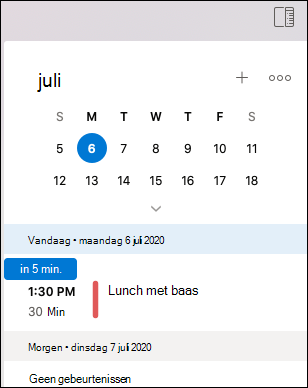
My Day openen
Het deelvenster Mijn dag weergeven of verbergen door de knop Taakvenster te selecteren oftaakvenster weergeven> te selecteren.
Geplande agendagebeurtenissen weergeven
- In Mijn dag kunt u uw gebeurtenissen bekijken door een dag in de agenda te selecteren waarin ze hieronder worden weergegeven.
- Selecteer een gebeurtenis voor meer informatie.
- Als u een nieuwe gebeurtenis wilt maken, selecteert u Nieuwe gebeurtenis maken (+).
- Selecteer Mijn dagweergaven wijzigen (...) om te schakelen tussen de agendaweergave en de dagweergave of om Instellingen weer te geven, waar u kunt selecteren welke agenda's u wilt weergeven en of u eerdere gebeurtenissen wilt bekijken.