
Outlook-invoegtoepassingen en COM-invoegtoepassingen zijn programma's die binnen Outlook worden uitgevoerd en acties uitvoeren die Outlook niet biedt. Als u bijvoorbeeld een service voor wachtwoordbeheer of onlinevergaderingen gebruikt, inclusief Skype, is er mogelijk een Outlook-invoegtoepassing die u helpt.
In de nieuwe Outlook voor Windows worden webinvoegtoepassingen volledig ondersteund, zonder dat partners hier extra werk voor hoeven te doen. COM-invoegtoepassingen worden niet ondersteund in de nieuwe versie van Outlook voor Windows, maar blijven werken in de klassieke versie van Outlook voor Windows.
Aangezien invoegtoepassingen afzonderlijke programma's zijn, kunnen er voor een Outlook COM-invoegtoepassing af en toe problemen optreden die de rest van Outlook vertragen. Deze problemen kunnen te wijten zijn aan latentie van gebeurtenissen, zoals schakelen tussen Outlook-mappen, binnenkomen van nieuwe e-mailberichten, openen van Calendar-items, enzovoort.
Wanneer dergelijke problemen optreden, wordt een van de volgende twee acties uitgevoerd:
- De invoegtoepassing automatisch uitschakelen. Wanneer dit gebeurt, wordt in Outlook een waarschuwing weergegeven op de meldingsbalk:

- Als de invoegtoepassing altijd is ingeschakeld, wordt in Outlook in de waarschuwingsmelding aangegeven waarom de invoegtoepassing als niet in orde is gemarkeerd. Je krijgt toestemming om het uit te schakelen wanneer je Meer details weergeven selecteert:

Meldingen over niet-gezonde invoegtoepassingen in Outlook repareren
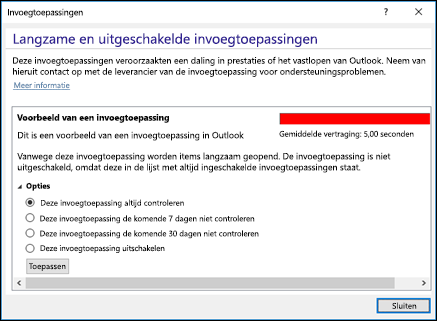
Alle slechte COM-invoegtoepassingen worden vermeld onder Bestand>, COM-invoegtoepassingen beheren. De gemiddelde vertragingstijd naast elke niet-geldige invoegtoepassing wordt weergegeven. U kunt het dialoogvenster ook openen wanneer u Uitgeschakelde invoegtoepassingen weergeven selecteert of Meer details weergeven in de melding die verschijnt.
1. okt. In het geval dat de beschadigde COM-invoegtoepassing automatisch wordt uitgeschakeld door Outlook of door u, kunt u in het dialoogvenster 'Deze invoegtoepassing altijd inschakelen' inschakelen.
2. okt. Als de beschadigde COM-invoegtoepassing in de lijst Altijd ingeschakeld staat, kunt u kiezen uit een van de volgende opties
- Deze invoegtoepassing altijd in de gaten houden
- De komende zeven dagen niet controleren
- Deze invoegtoepassing de komende 30 dagen niet controleren
- Deze invoegtoepassing uitschakelen
Waarschuwingsmeldingen van Outlook-invoegtoepassing
In sommige gevallen schakelt Outlook de beschadigde invoegtoepassing niet automatisch uit, maar wordt een melding weergegeven en kunt u de invoegtoepassing uitschakelen of meer details weergeven, mocht u de invoegtoepassing zelf willen uitschakelen.

Problemen met de Outlook-invoegtoepassing oplossen
Als Outlook een probleem met een invoegtoepassing detecteert, kunt u de invoegtoepassing verwijderen en opnieuw installeren. Als het probleem hiermee niet wordt opgelost, neemt u contact op met het bedrijf dat de invoegtoepassing heeft geleverd.
Voor de meeste invoegtoepassingen kunt u het bedrijf dat de invoegtoepassing heeft geleverd vinden doorInvoegtoepassingen Bestandsbeheer> te selecteren. De leverancier van de invoegtoepassing wordt vermeld in de kolom Provider. Selecteer de invoegtoepassing om aanvullende informatie over de invoegtoepassing weer te geven.