
Er is geen manier om een e-mailbericht rechtstreeks vanuit Outlook zo af te drukken dat geadresseerden die zijn opgenomen in het veld BCC (blind carbon copy) worden weergegeven. U kunt echter wel een schermafbeeldingsprogramma gebruiken om een afbeelding van de e-mail te maken en deze vervolgens afdrukken.
In Windows 10 is het knipprogramma van Windows een eenvoudig te gebruiken methode om schermafbeeldingen te maken. U kunt het knipprogramma van Windows openen door op de Windows-toets te drukken en te beginnen met het woord ‘Knipprogramma’ te typen. Wanneer u ziet dat het Knipprogramma wordt weergegeven in het menu Start, selecteert u het.
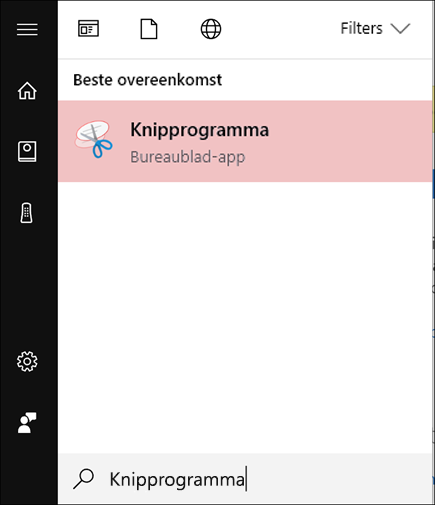
Voer terwijl het Knipprogramma geopend is de volgende stappen uit om een afbeelding te maken van uw verzonden e-mailbericht inclusief de BCC-gegevens.
Ga in Outlook naar de map Verzonden items en open het e-mailbericht dat u wilt afdrukken. U kunt het bericht weergeven in het leesvenster, of dubbelklikken om het bericht te openen.
Tip
Worden de geadresseerden niet weergegeven die u tijdens het opstellen van het bericht hebt opgenomen in het vak BCC? Zie Het BCC-vak tonen, verbergen en weergeven als u wilt weten hoe u geadresseerden weergeeft in het vak BCC.
Schakel over naar het Knipprogramma en selecteer Nieuw. Het scherm wordt gedimd, en de cursor verandert in een plusteken (+).
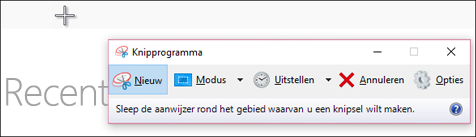
Houd de muisknop ingedrukt en sleep de cursor om het zichtbare gedeelte van het bericht op het scherm te selecteren. Wanneer u de muisknop loslaat, wordt de afbeelding weergegeven in het Knipprogramma.
Selecteer in het knipprogramma de optie Bestand>afdrukken.
Opmerking
- U kunt elke beschikbare afdrukoptie kiezen.
- Met deze methode kunt u maar één schermafbeelding van het e-mailbericht tegelijk maken. Als u meerdere schermen wilt vastleggen, moet u het eerste scherm vastleggen, afdrukken, en omlaag schuiven in het bericht om de tweede schermafbeelding te maken. In het Knipprogramma kunt u maar één afbeelding tegelijk open hebben, dus u moet elke afbeelding afdrukken voordat u een volgende schermafbeelding maakt.